Editor de layout
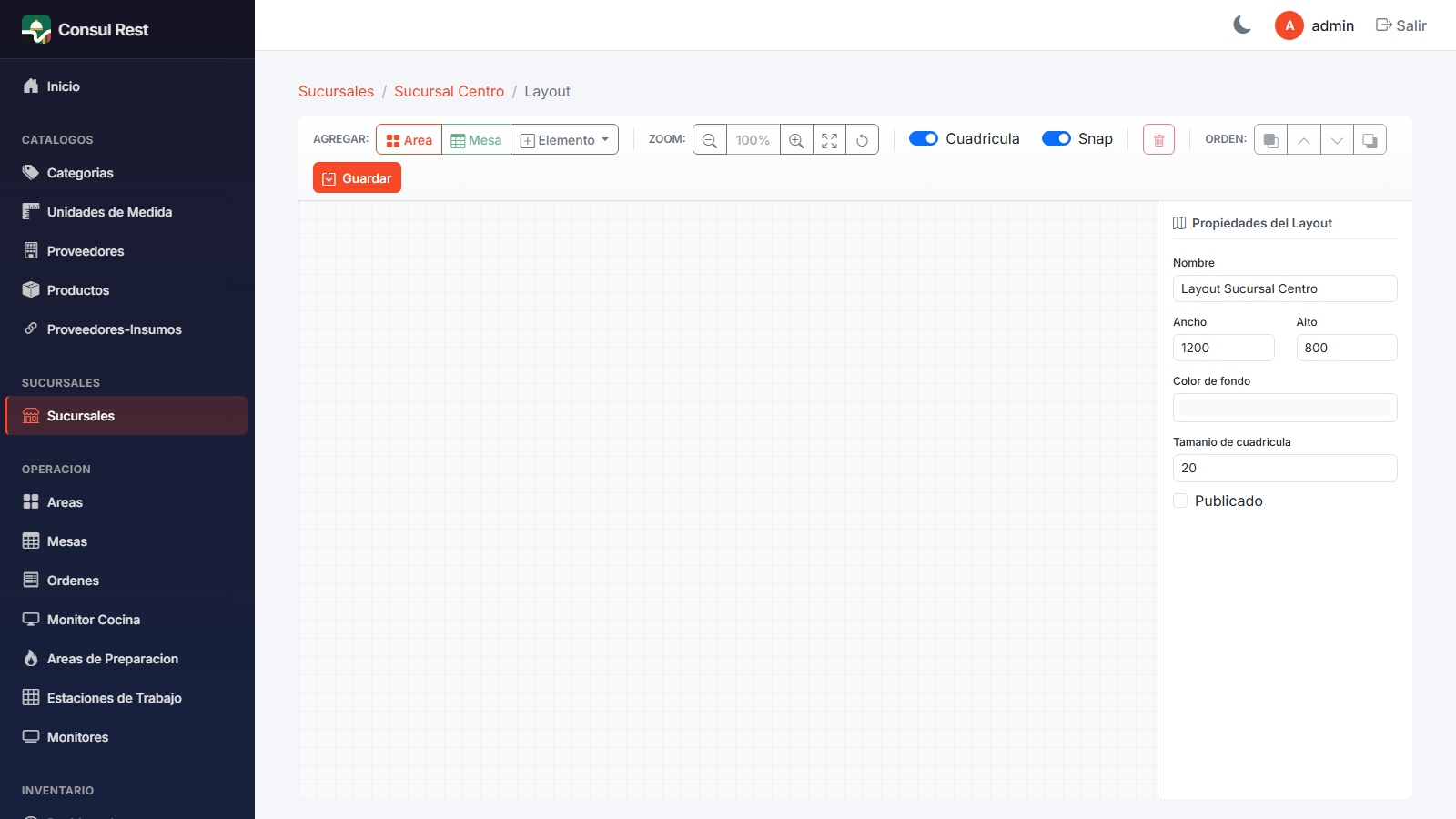
El Editor de layout te permite dibujar el plano físico del restaurante: colocar las áreas, las mesas y los elementos estructurales o decorativos (paredes, barra, baños, plantas…) tal como están en el local. Ese plano se usa después en las pantallas operativas, en especial en el mapa de mesas del Kiosko de meseros, donde el mesero toca las mesas directamente sobre el plano.
Ruta: /sucursales/{id}/layout — se abre desde el listado de Sucursales (icono de cuadrícula) o desde el panel de acciones al editar una sucursal.
Quién la usa: administrador, al configurar la sucursal o tras una remodelación.
Requisito previo: catálogos de áreas y mesas
El editor no crea áreas ni mesas: solo las coloca en el plano. Antes de dibujar, da de alta tus áreas del restaurante y tus mesas en el módulo de Operación. Cada área o mesa solo puede aparecer una vez en el plano (las ya colocadas desaparecen de los modales de agregar).
Primer uso
Si la sucursal no tiene layout, el sistema crea uno automáticamente al entrar (lienzo de 1200 × 800 con cuadrícula activada). Si la sucursal tiene varios layouts, se abre el marcado como principal.
Barra de herramientas
Agregar elementos
- Área: abre un modal para elegir un área del catálogo que aún no esté en el plano.
- Mesa: habilitado solo cuando tienes un área seleccionada en el lienzo; abre un modal con las mesas de esa área que aún no están dibujadas (cada opción muestra "Mesa N (Cap: X)").
- Elemento: menú con categorías de objetos del plano:
| Categoría | Elementos disponibles |
|---|---|
| Estructurales | Pared, Columna, Puerta, Ventana, Escalera |
| Mobiliario | Barra, Mostrador, Caja, Buffet |
| Servicios | Baños, Cocina, Almacén, Salida Emergencia |
| Zonas | Zona Espera, Zona Fumadores, Zona Infantil, Terraza |
| Decorativos | Planta, Fuente, Cuadro |
| Otros | Texto, Imagen, Forma |
Vista y ayudas de dibujo
- Zoom: alejar / porcentaje actual / acercar (de 25 % a 300 %), ajustar al contenedor y restablecer vista.
- Interruptor Cuadrícula: muestra u oculta la rejilla de referencia.
- Interruptor Snap: "imanta" los elementos a la rejilla al moverlos, para alinearlos fácilmente.
Edición
- Eliminar seleccionado (basura): quita del plano el elemento activo.
- Orden (capas): Traer al frente, Traer adelante, Enviar atrás y Enviar al fondo — controlan qué elemento se dibuja encima de cuál (útil para poner mesas sobre un área, o texto sobre una forma).
- Guardar: guarda todo el plano en una sola operación (altas, cambios de posición/tamaño y eliminaciones acumuladas).
Nada se guarda hasta pulsar Guardar
Mover, agregar y borrar se acumulan localmente. Si sales del editor sin pulsar Guardar, pierdes todos los cambios de la sesión.
El lienzo
- Haz clic sobre un elemento para seleccionarlo.
- Arrastra para mover áreas, mesas y elementos; usa los tiradores para redimensionarlos.
- Los elementos nuevos aparecen en una posición fija del lienzo; después los acomodas arrastrándolos.
Panel de propiedades (derecha)
El panel cambia según lo que tengas seleccionado:
Sin selección — propiedades del plano
| Propiedad | Qué controla |
|---|---|
| Nombre | Nombre del layout |
| Ancho / Alto | Dimensiones del lienzo |
| Color de fondo | Color base del plano |
| Tamaño de cuadrícula | Separación de la rejilla |
| Publicado | Casilla que hace visible el plano en las pantallas operativas |
No olvides publicar
Si el kiosko muestra "No hay layout configurado para esta sucursal" aunque ya dibujaste el plano, revisa que la casilla Publicado esté marcada y que hayas guardado.
Área seleccionada
| Propiedad | Qué controla |
|---|---|
| Nombre | Solo lectura (se define en el catálogo de áreas) |
| Posición X / Y | Ubicación en el plano |
| Ancho / Alto | Tamaño del área |
| Rotación | 0–360° |
| Color de fondo y de borde | Apariencia del área |
| Opacidad | Deslizador en % (permite ver elementos debajo) |
| Mostrar nombre | Casilla para rotular el área en el plano |
| Capa (Z-Index) | Orden de dibujo |
Mesa seleccionada
| Propiedad | Qué controla |
|---|---|
| Número | Solo lectura (se define en el catálogo de mesas) |
| Posición y tamaño | Ubicación y dimensiones del dibujo |
| Forma | Cuadrada, Rectangular, Circular u Ovalada |
| Rotación | 0–360° |
| Color "Disponible" | Color de la mesa libre (verde por defecto) |
| Color "Ocupada" | Color de la mesa con clientes (rojo por defecto) |
| Color "Reservada" | Color de la mesa apartada (amarillo por defecto) |
| Mostrar número / Mostrar capacidad | Casillas de rotulado |
| Capa | Orden de dibujo |
Los colores de estado son los del mapa en vivo
Los tres colores de estado que definas aquí son exactamente los que verán los meseros y los monitores cuando la mesa esté libre, ocupada o reservada en el mapa en tiempo real.
Elemento seleccionado
- Tipo (solo lectura), Nombre, posición, tamaño, rotación y colores.
- Si el elemento es de tipo Texto: además el contenido del texto, tamaño de fuente y color.
- Botón Eliminar elemento.
Flujo recomendado para dibujar tu salón
- Ajusta el lienzo (tamaño, cuadrícula) en las propiedades del plano.
- Agrega las áreas y dales tamaño y posición aproximados a la realidad.
- Selecciona un área y agrega sus mesas; acomódalas y elige su forma.
- Añade elementos de contexto (paredes, barra, baños, caja) para que el plano sea reconocible de un vistazo.
- Usa las capas para que las mesas queden encima de las áreas.
- Marca el plano como Publicado y pulsa Guardar.
- Verifica el resultado en el mapa de mesas del kiosko.
Practica en el demo
En https://demo.consul.rest (usuario admin, contraseña Demo123!) puedes abrir el editor de layout de la sucursal demo y experimentar sin afectar tu restaurante.