Acceso al sistema y roles
Antes de operar necesitas saber por dónde entra cada persona del equipo y qué va a encontrar al entrar. Consul Rest tiene dos puertas de acceso — el login de administración y el login del mesero — y un sistema de roles que decide qué pantallas y acciones ve cada quien.
Iniciar sesión en el sistema de administración
La puerta de entrada para administradores, gerentes, cajeros y en general todo el personal con cuenta es la pantalla de Iniciar Sesión, en la ruta /login.
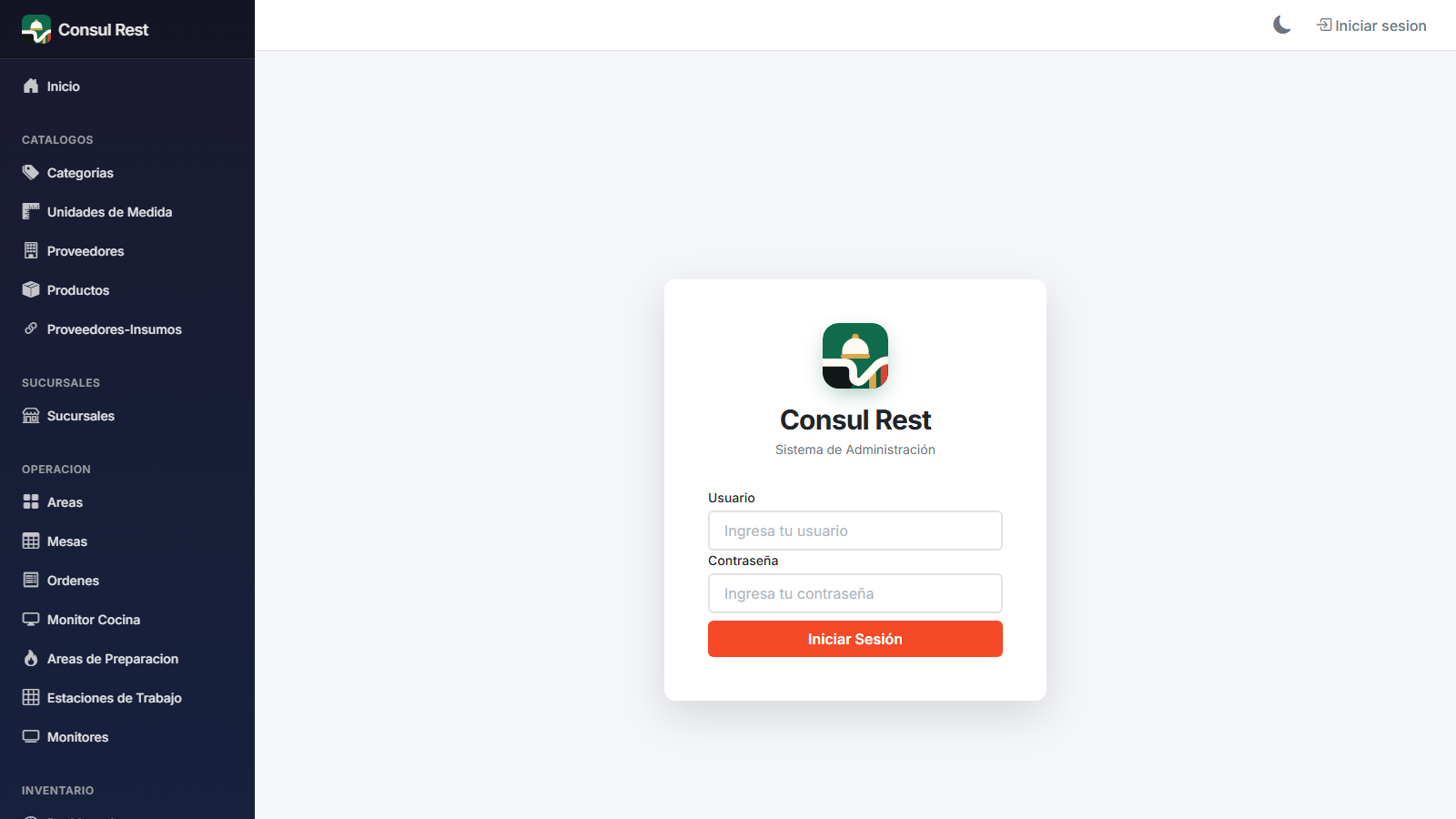
- Abre la dirección de tu sistema en el navegador (por ejemplo, la de tu restaurante o la del demo
https://demo.consul.rest). - Escribe tu Usuario y tu Contraseña (ambos obligatorios; la contraseña se muestra oculta).
- Pulsa Iniciar Sesión. El botón muestra "Iniciando sesión..." mientras valida.
- Según tu tipo de usuario, el sistema te lleva a tu pantalla de trabajo:
- Si tu cuenta es de tipo Mesero, entras directo al módulo de mesero (
/mesero). - Cualquier otro tipo entra al Dashboard (
/) — o a la página que intentabas visitar antes de que se te pidiera iniciar sesión.
- Si tu cuenta es de tipo Mesero, entras directo al módulo de mesero (
Si las credenciales son incorrectas verás una alerta roja con el mensaje de error.
Sesión activa
Si ya tienes una sesión iniciada y visitas /login, el sistema te redirige automáticamente sin pedirte credenciales de nuevo.
Duración de la sesión
Tu sesión usa tokens con vigencia de 60 minutos que se renuevan solos mientras uses el sistema (el token de renovación dura 7 días). En la práctica: si trabajas a diario nunca notarás el vencimiento; tras una semana sin entrar tendrás que iniciar sesión otra vez.
Login del mesero
El módulo de mesero tiene su propia pantalla de acceso en /mesero/login, pensada para usarse desde el teléfono. El mesero también puede entrar por el login general (/login): al detectar que su cuenta es de tipo Mesero, el sistema lo manda automáticamente a su módulo.
Para que un mesero pueda iniciar sesión se necesitan dos cosas:
- Una cuenta de usuario creada en Seguridad → Usuarios con tipo "Mesero".
- Que esa cuenta esté vinculada a su expediente de empleado desde Empleados → editar → Usuario del Sistema.
Consulta la guía completa del módulo en Módulo Mesero.
Cerrar sesión
Cuando termines tu jornada, cierra tu sesión desde la opción Cerrar sesión del menú del sistema. Esto elimina tus credenciales del dispositivo y regresa a la pantalla de login.
Dispositivos compartidos
En equipos compartidos (la tablet de piso, la computadora de caja) cierra siempre tu sesión al terminar. Recuerda que la sesión se renueva sola hasta por 7 días: si la dejas abierta, la siguiente persona operará con tu usuario y las acciones quedarán registradas a tu nombre.
Qué ve cada rol
El acceso en Consul Rest se controla en capas: el tipo de usuario decide a qué interfaz entras al hacer login, el rol agrupa autorizaciones de negocio (aprobar descuentos, hacer cortes de caja...) y la matriz de permisos define acción por acción (Ver, Crear, Editar, Eliminar, Autorizar, Cancelar, Exportar, Imprimir) qué puede hacer el rol en cada módulo. El detalle está en Roles y permisos; aquí va el mapa general:
| Rol | Qué ve y hace típicamente |
|---|---|
| Super Admin | Acceso total: ignora la matriz de permisos y puede hacer absolutamente todo, en todas las sucursales. Reservado para el implementador o dueño del sistema. |
| Administrador | Toda la administración: catálogos, inventario, empleados, seguridad, sucursales, configuración. Puede abrir/cerrar turnos operativos, ver caja y asignar mesas. |
| Gerente | Operación diaria de su sucursal: Dashboard, turnos operativos y caja, asignación de mesas, aprobación de cancelaciones y descuentos, catálogos y reportes según sus permisos. |
| Capitán | Supervisión de piso: apoyo en la asignación y transferencia de mesas y en la coordinación de meseros durante el servicio. |
| Mesero | Solo el módulo de mesero en su teléfono: sus mesas asignadas, sus órdenes, cobro y notificaciones. Normalmente con las restricciones "solo sus mesas" y "solo sus órdenes". |
| Cajero | Órdenes y cobro: registrar pagos, imprimir tickets y consultar los movimientos de caja del turno. |
| Cocinero | El monitor de cocina de su área de preparación: recibe comandas en tiempo real y avanza su estado (iniciar preparación, marcar listo, entregar). |
| Bartender | Igual que el cocinero, pero en el monitor del área de barra (bebidas, coctelería, café). |
| Hostess | Estado de mesas en el salón: cambiar mesas entre Disponible, Ocupada, Reservada y En Limpieza para controlar el flujo de comensales. |
| Almacenista | El módulo de Inventario: recepciones, movimientos, traspasos y conteos físicos. |
Roles vs. tipos de usuario
Además de los anteriores, el sistema maneja tipos de usuario complementarios (Repartidor, Promotor, Contador, ClienteWeb, ClienteApp, Sistema). Ciertas pantallas sensibles — turnos operativos, control de caja y asignación de mesas — exigen rol SUPERADMIN, ADMIN o GERENTE sin excepción.
Pruébalo en el demo
En https://demo.consul.rest puedes comparar las tres experiencias entrando con admin, gerente y mesero1 (contraseña Demo123! en los tres casos). Nota cómo mesero1 aterriza directo en el módulo de mesero.
Cuentas bloqueadas
Una cuenta puede quedar bloqueada — ya sea por seguridad tras intentos fallidos repetidos de inicio de sesión, o porque un administrador la bloqueó manualmente indicando un motivo. Mientras esté bloqueada, el login fallará aunque la contraseña sea correcta.
| Estado de la cuenta | Significado | Qué sigue |
|---|---|---|
| Activo | Puede iniciar sesión normalmente | — |
| Bloqueado | El login falla aunque la contraseña sea correcta | Un administrador la desbloquea desde Usuarios (candado verde) |
| Inactivo | La cuenta fue desactivada (baja lógica) | Un administrador puede reactivarla editando el usuario |
¿No puedes entrar con tu contraseña correcta?
Probablemente tu cuenta está bloqueada o inactiva. Pide a tu administrador que la revise en Seguridad → Usuarios: ahí puede desbloquearte o resetear tu contraseña (con la opción de exigirte cambiarla en el siguiente inicio de sesión).
Tema claro / oscuro
Consul Rest incluye modo claro y modo oscuro:
- Cambio rápido: usa el interruptor de tema (icono de sol/luna) en la barra del sistema para alternar al momento.
- Preferencia por usuario: cada cuenta puede guardar su tema predeterminado (Claro / Oscuro) — el administrador lo configura al editar el usuario en Seguridad → Usuarios, junto con el idioma (Español México / English US).
Monitores de cocina
El modo oscuro es especialmente cómodo en pantallas que permanecen encendidas toda la jornada, como los monitores de cocina y barra.
Siguientes pasos
- Entiende el modelo del sistema en Conceptos clave.
- Configura tu restaurante con la guía de Puesta en marcha.