Estaciones de Trabajo y Monitores de Producción
Esta página cubre las dos piezas que complementan a las áreas de preparación:
- Las estaciones de trabajo son puestos concretos dentro de un área (ej. "Parrilla 1" y "Parrilla 2" dentro del área Parrilla) y sirven para repartir la carga de platillos entre cocineros.
- Los monitores de producción son las pantallas configuradas de cocina/barra: definen qué área muestran, cómo se ven (columnas, colores), qué sonidos emiten y qué acciones permiten a los operadores en el Monitor de Cocina.
¿Cómo se relacionan?
Área de Preparación → contiene → Estaciones de Trabajo → y se visualiza en → Monitores de Producción. Un monitor siempre apunta a un área y, opcionalmente, puede filtrarse a una estación específica de esa área.
Estaciones de Trabajo
- Ruta:
/operacion/estaciones-trabajo - Quién la usa: administrador o gerente de cocina.
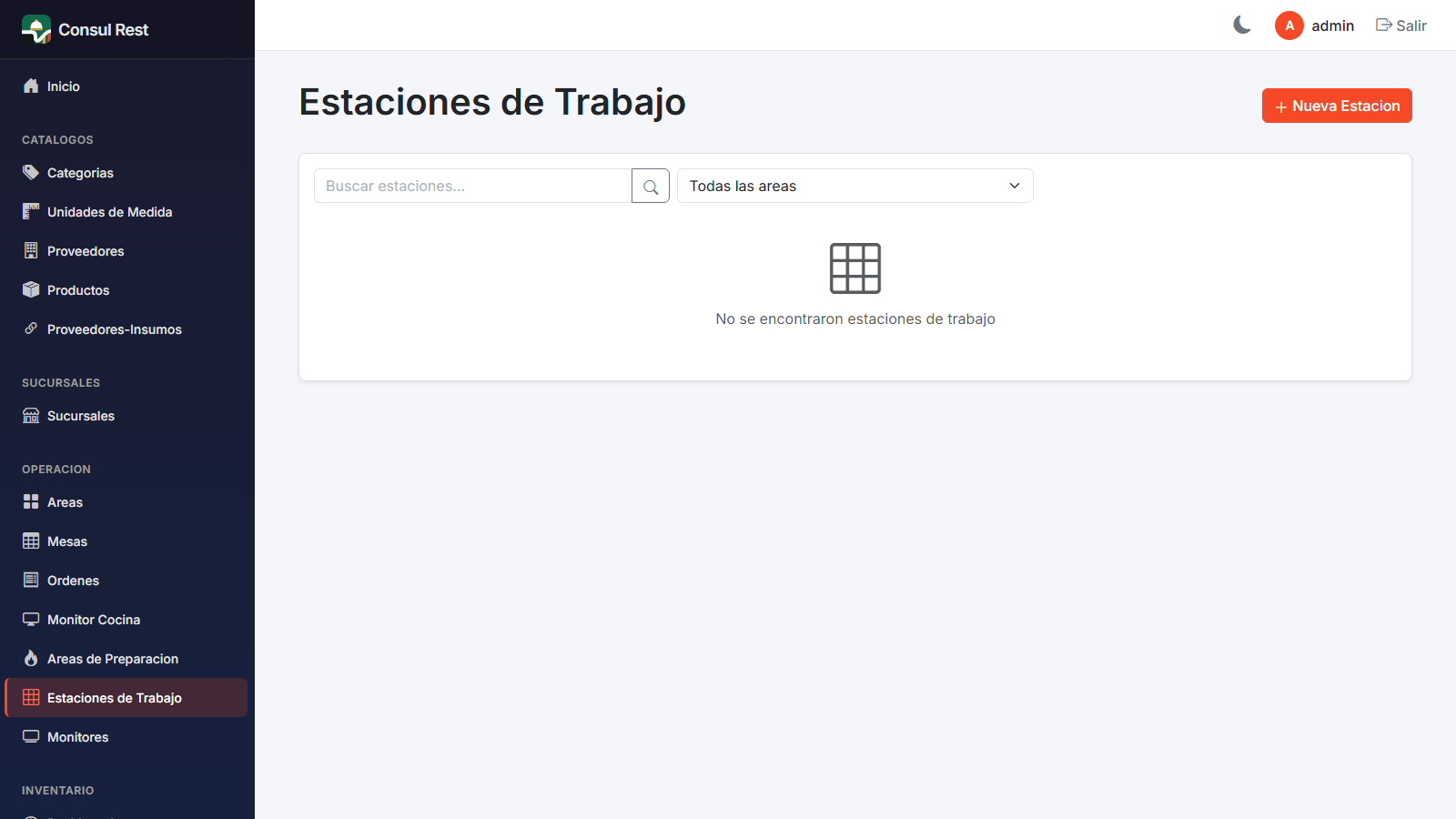
Listado de estaciones
- Botón "Nueva Estacion".
- Búsqueda por texto y filtro por área de preparación.
- Las filas de estaciones inactivas aparecen atenuadas.
| Columna | Qué muestra |
|---|---|
| Color | Color identificador de la estación |
| Nombre | Nombre de la estación |
| Área de Preparación | Área a la que pertenece (badge) |
| Estado | Activa (verde) / Inactiva (gris) |
| Items Activos | Platillos en curso en esta estación |
| Capacidad | Barra de progreso "en curso / máximo"; se pone amarilla al superar 50% y roja al superar 80% de la capacidad. Muestra "Sin límite" si la estación no tiene tope |
| Acciones | Editar y eliminar |
No puedes eliminar una estación con trabajo en curso
La eliminación está bloqueada si la estación tiene items activos (aparece una advertencia). Si está libre, el sistema pide confirmación antes de eliminar.
Lee la barra de capacidad
La barra de capacidad es tu semáforo de carga: si una estación vive en rojo (más del 80%), es señal de que necesitas abrir otra estación en esa área o redistribuir productos.
Crear o editar una estación
- Rutas:
/operacion/estaciones-trabajo/nuevay/operacion/estaciones-trabajo/editar/{Id}
| Campo | Qué es | Obligatorio |
|---|---|---|
| Área de Preparación | Área a la que pertenece. No se puede cambiar al editar (el desplegable queda bloqueado) | Sí |
| Nombre | Ej. "Parrilla 1" | Sí, máx. 100 caracteres |
| Descripción | Texto libre | No, máx. 500 caracteres |
| Color | Identificador visual | No, hexadecimal |
| Orden | Posición en listados | No, numérico |
| Capacidad Máxima | Items simultáneos que soporta; vacío = sin límite | No, rango 1–100 |
| Estación Activa | Interruptor de operación | No |
| Registro Activo | Activar/desactivar el registro (solo al editar) | No |
Botones: "Crear Estacion" / "Guardar Cambios" y "Cancelar".
Elige bien el área desde el inicio
El Área de Preparación de una estación no se puede cambiar después de crearla. Si te equivocaste de área, tendrás que crear una estación nueva en el área correcta.
Monitores de Producción
- Ruta:
/operacion/monitores - Quién la usa: administrador o gerente.
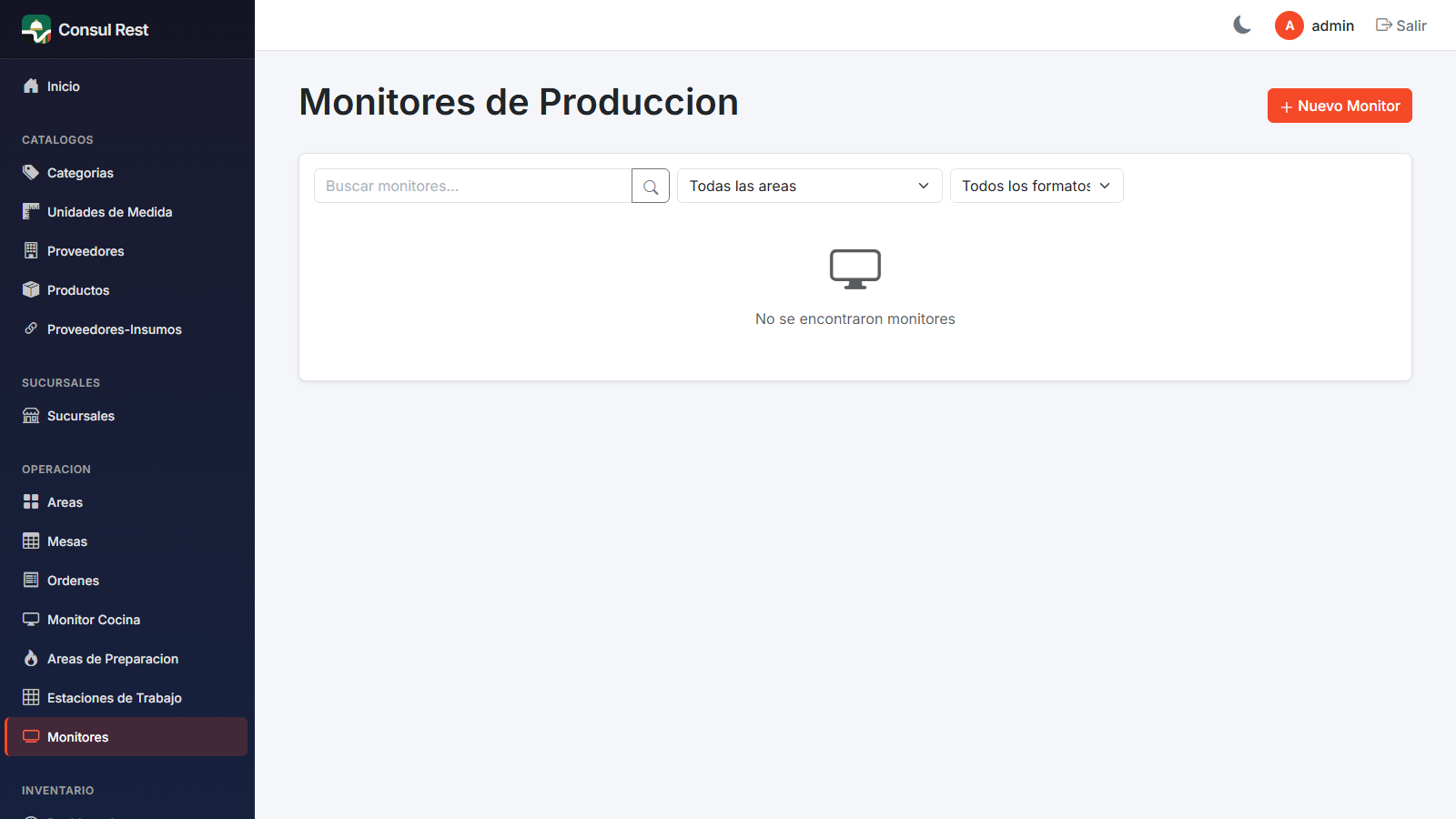
Listado de monitores
- Botón "Nuevo Monitor".
- Búsqueda por texto, filtro por área de preparación y filtro por formato (Lista, Cuadrícula, Tarjetas, Compacto).
- La presentación es en tarjetas (12 por página). Cada tarjeta muestra:
- Nombre del monitor y badge del formato.
- Área de preparación asociada.
- Badges con el número de columnas y "Auto" con icono de impresora si imprime automáticamente.
- Vista previa de los 3 colores de estado (Normal / Alerta / Urgente).
- Badge de comandas activas y estado Activo/Inactivo.
- Botones: "Abrir" (abre el monitor de cocina del área en una pestaña nueva, en modo kiosko
/monitor/{área}), editar (lápiz) y eliminar (basura).
No puedes eliminar un monitor con comandas activas
Si el monitor tiene comandas activas, la eliminación se bloquea con una advertencia. Si no las tiene, se pide confirmación y se hace un borrado lógico.
Crear o editar un monitor
- Rutas:
/operacion/monitores/nuevoy/operacion/monitores/editar/{Id}
El formulario se organiza en 5 pestañas. Al pie encontrarás los botones grandes "Crear Monitor" / "Guardar Cambios" y "Cancelar".
Pestaña "General"
| Campo | Qué es | Obligatorio |
|---|---|---|
| Nombre | Ej. "Monitor Cocina Principal" | Sí, máx. 100 caracteres |
| Formato | Lista, Cuadrícula, Tarjetas (default) o Compacto | Sí |
| Área de Preparación | Área cuyas comandas mostrará; al cambiarla se recargan sus estaciones | Sí (si no la eliges, al guardar aparece el error y regresas a esta pestaña) |
| Estación de Trabajo | Opcional: filtra las comandas de una estación específica ("-- Todas las estaciones --"); el campo está deshabilitado hasta que elijas un área | No |
| Descripción | Texto libre | No, máx. 500 caracteres |
| Orden de Visualización | Posición del monitor en listados | No |
| Monitor Activo | Interruptor de activación (solo al editar) | No |
Pestaña "Visualización"
Layout:
| Campo | Qué es | Valores |
|---|---|---|
| Columnas | Columnas de la cuadrícula de comandas | 1–6, default 3 |
| Máx. Comandas Visibles | Tope de comandas en pantalla; vacío = sin límite | Hasta 50 |
| Auto-scroll | Interruptor de desplazamiento automático | — |
| Intervalo (segundos) | Cada cuánto se desplaza el auto-scroll | 5–60, default 10 |
Colores de Estado — determinan el color de las comandas según su tiempo:
| Color | Default | Cuándo aplica |
|---|---|---|
| Normal | Verde #4CAF50 |
Comanda dentro de tiempo |
| Alerta | Naranja #FF9800 |
Comanda que superó el tiempo de alerta |
| Urgente | Rojo #F44336 |
Comanda que superó el tiempo de urgencia |
Opciones de Visualización — interruptores, todos activados por defecto: Mostrar Tipo de Servicio, Mostrar Mesero, Mostrar Mesa y Mostrar Tiempo Transcurrido.
Colores + tiempos trabajan en equipo
Los colores Normal/Alerta/Urgente del monitor se disparan con los tiempos de alerta y urgencia definidos en el área de preparación. El área define cuándo cambia el estado; el monitor define de qué color se ve.
Pestaña "Sonidos"
- Interruptor "Sonido al recibir nueva orden" + URL de sonido personalizado opcional (vacío = sonido predeterminado).
- Interruptor "Sonido de alerta por tiempo" + URL opcional.
Pestaña "Permisos"
"Configura qué acciones pueden realizar los operadores desde este monitor":
| Permiso | Default |
|---|---|
| Puede marcar "En Preparación" | Sí |
| Puede marcar "Listo" | Sí |
| Puede solicitar aclaración | No |
| Puede cancelar item | No |
| Puede reasignar item | No |
Permisos según el puesto
Deja "cancelar item" y "reasignar item" desactivados en los monitores de línea y actívalos solo en el monitor del jefe de cocina o expedición: así los ayudantes avanzan platillos, pero las decisiones delicadas quedan en una sola pantalla.
Pestaña "Impresión"
- Interruptor "Imprimir automáticamente al recibir". Al activarlo aparecen:
- Nombre de Impresora.
- Copias (1–5).
Varios monitores por área
Un mismo área puede tener varios monitores: por ejemplo, uno general con todas las comandas del área y uno por estación (usando el filtro de Estación de Trabajo) para cada puesto de la línea.
Practica en el demo
En https://demo.consul.rest (usuario admin, contraseña Demo123!) crea un monitor de prueba, usa el botón "Abrir" y compara cómo cambia la pantalla al ajustar columnas, colores y formato.