Departamentos y Puestos
Antes de dar de alta a tu personal conviene definir la estructura organizativa del restaurante: los departamentos son las grandes áreas (Administración, Cocina, Piso, Barra…) y los puestos son los cargos concretos dentro de cada área (Mesero A, Cocinero B, Hostess…), con su rango salarial y nivel jerárquico.
Esta jerarquía sirve para:
- Organizar el expediente: cada empleado se clasifica por departamento y puesto.
- Filtrar y reportar: el listado de empleados se filtra por departamento.
- Ordenar la selección de puestos: en el formulario de empleado, la lista de puestos se recarga según el departamento elegido.
- Definir referencias salariales: cada puesto tiene salario mínimo y máximo como guía de contratación.
Ambas pantallas las administra el usuario administrador.
Departamentos
Entra a Admin → Departamentos.
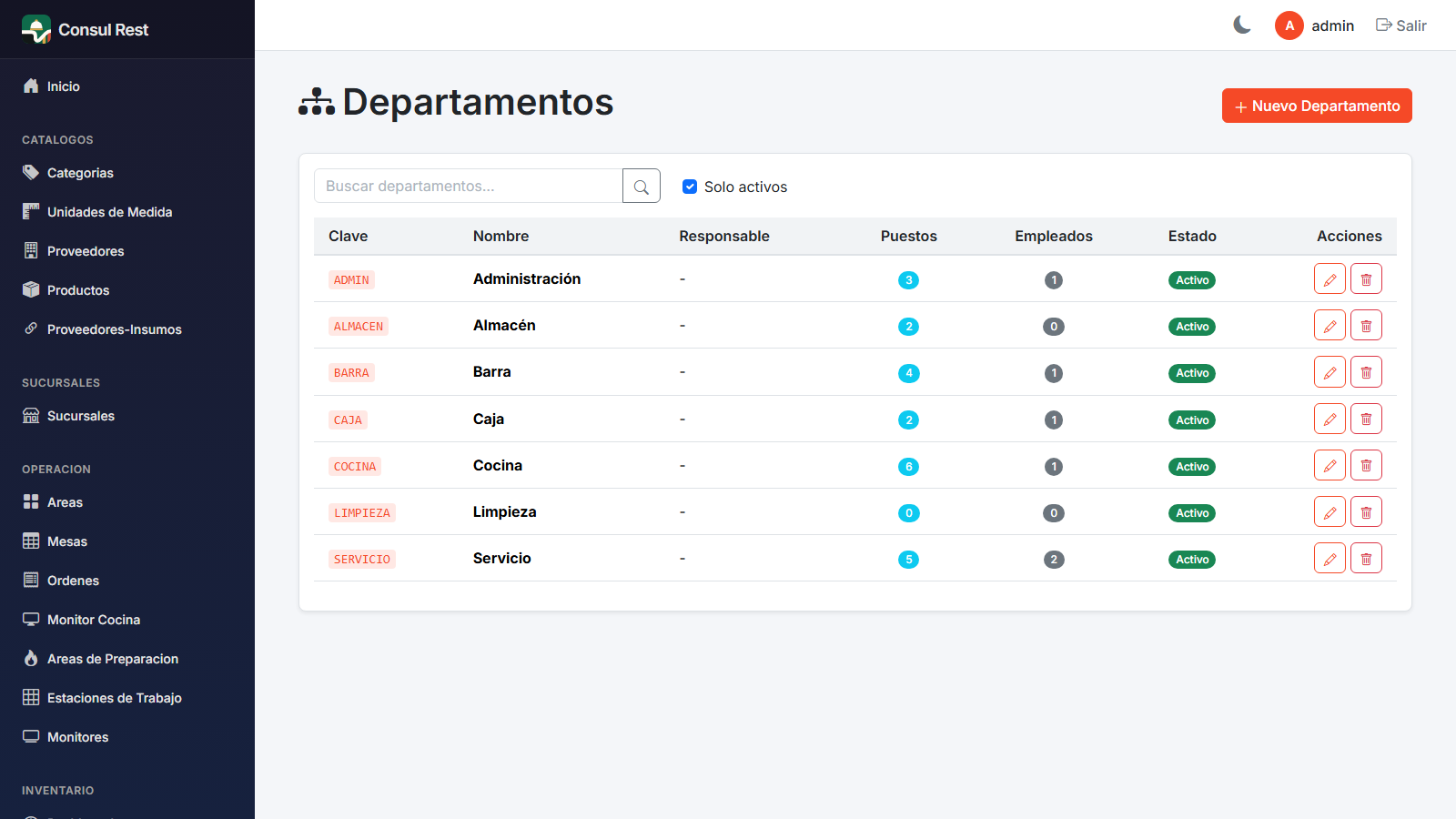
El listado
- Botón Nuevo Departamento.
- Búsqueda por texto + casilla "Solo activos".
- Tabla con: Clave, Nombre, Responsable, Puestos (badge con el conteo de puestos), Empleados (badge con el conteo de empleados), Estado y acciones (lápiz para editar / basura para desactivar).
- Paginación de 20 registros por página.
Crear o editar un departamento
| Campo | Qué es | Obligatorio |
|---|---|---|
| Clave | Identificador corto del departamento (ej. "ADMIN") | Sí |
| Nombre | Nombre del departamento (ej. "Administración") | Sí |
| Descripción | Texto libre sobre la función del área | No |
| Responsable | Empleado a cargo del departamento; lista con opción "Sin responsable" | No |
| Activo | Interruptor de estado (solo al editar) | — |
No se puede desactivar un departamento en uso
Si el departamento tiene puestos o empleados asociados, el sistema rechaza la baja con el mensaje: "No se pudo desactivar el departamento. Puede tener puestos o empleados asociados." Primero reubica o desactiva sus puestos y empleados.
Puestos
Entra a Admin → Puestos.
El listado
- Botón Nuevo Puesto.
- Filtros: búsqueda por texto, Departamento y casilla "Solo activos".
- Tabla con: Clave, Nombre, Departamento, Nivel, Salario Min, Salario Max, Empleados (conteo), Estado y acciones (editar / desactivar).
Crear o editar un puesto
| Campo | Qué es | Obligatorio |
|---|---|---|
| Clave | Identificador corto (ej. "MES-A") | Sí |
| Nombre | Nombre del puesto (ej. "Mesero A") | Sí |
| Departamento | Departamento al que pertenece; si no eliges uno verás el mensaje "Debe seleccionar un departamento" | Sí |
| Descripción | Texto libre sobre las funciones del puesto | No |
| Nivel Jerárquico | Posición en la jerarquía: 1 = más alto, 10 = más bajo | No |
| Salario Mínimo | Piso salarial de referencia para el puesto | No |
| Salario Máximo | Techo salarial de referencia | No |
| Activo | Interruptor de estado (solo al editar) | — |
No se puede desactivar un puesto con empleados
Igual que con los departamentos, un puesto con empleados asociados no se puede desactivar. Cambia primero el puesto de esos empleados desde su expediente.
Recomendación de arranque
Al implementar Consul Rest, crea la estructura en este orden: departamentos → puestos → empleados. Así, al capturar cada empleado, las listas de departamento y puesto ya estarán completas y no tendrás que regresar a corregir. Puedes ver una estructura de ejemplo en el demo https://demo.consul.rest (usuario admin, contraseña Demo123!).