Movimientos de inventario
Todo cambio de stock en Consul Rest queda registrado como un movimiento: qué se movió, cuándo, cuánto, a qué costo y cómo quedó el saldo (saldo anterior → saldo nuevo). Esa bitácora completa —el kárdex— es tu herramienta de auditoría: nada entra ni sale del inventario sin dejar rastro.
Tipos de movimiento y cuándo usar cada uno
| Tipo | Efecto en stock | Cuándo se usa |
|---|---|---|
| Entrada | Suma (+) | Compras y recepciones de mercancía |
| Salida | Resta (−) | Consumo o uso (cocina, eventos) |
| Ajuste | Suma o resta | Corrección para igualar el sistema al conteo físico real |
| Traspaso (E) | Suma (+) | Entrada por traspaso desde otro almacén |
| Traspaso (S) | Resta (−) | Salida por traspaso hacia otro almacén |
| Merma | Resta (−) | Pérdida por daño, caducidad, robo u otra causa |
| Producción | Según el caso | Fabricación de insumos elaborados |
| Venta | Resta (−) | Descuento generado por ventas |
| Devolución | Suma (+) | Devolución a proveedor |
¿Ajuste o merma?
Usa Merma cuando el producto se perdió físicamente (se cayó, caducó, se dañó): es un registro de pérdida real. Usa Ajuste cuando el sistema simplemente no coincide con lo que hay (errores de captura, diferencias de conteo): igualas el sistema a la realidad.
Historial de movimientos (kárdex)
- Ruta:
/inventario/movimientos - Quién la usa: gerente, encargado de almacén, administrador, auditor.
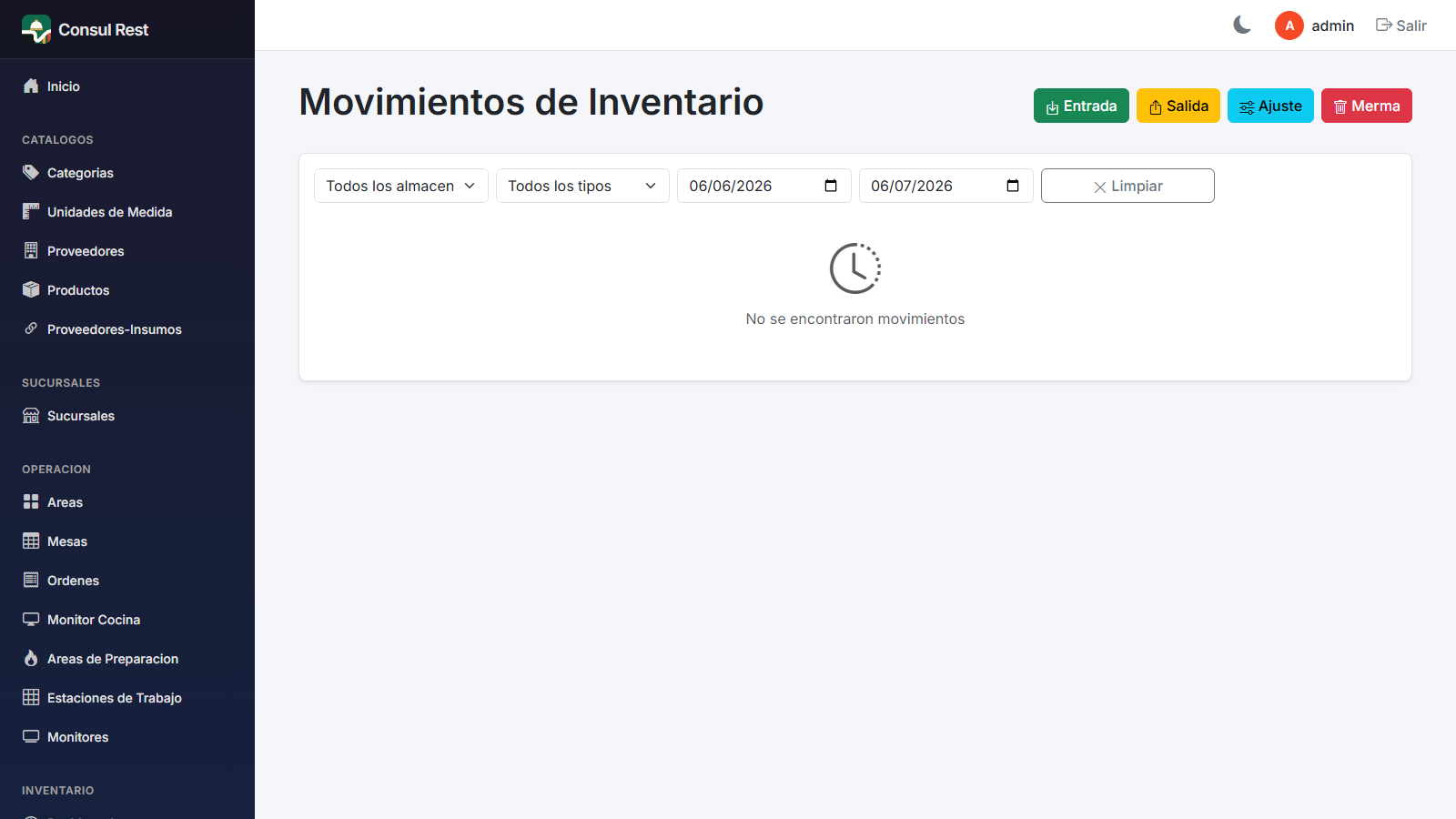
Elementos de la pantalla
- Botones superiores para registrar nuevos movimientos: Entrada (verde), Salida (amarillo), Ajuste (cian), Merma (rojo).
- Filtros: Almacén, Tipo de movimiento (Entrada, Salida, Ajuste, Traspaso (E), Traspaso (S), Merma, Producción, Venta, Devolución), Fecha desde / Fecha hasta, y botón Limpiar que restablece los filtros al último mes.
- Por defecto se muestran los movimientos de los últimos 30 días, con paginación de 50 por página.
Columnas de la tabla
| Columna | Qué es |
|---|---|
| Fecha | Fecha y hora (dd/MM/yyyy HH:mm) |
| Tipo | Badge de color según el tipo de movimiento |
| Almacén | Almacén donde ocurrió |
| Insumo | Código (y nombre en pantallas anchas) |
| Cantidad | Verde con "+" para movimientos que suman (Entrada, Traspaso (E), Devolución); rojo con "−" para el resto |
| Costo | Costo en $ del movimiento, o "-" |
| Saldo | Saldo anterior → saldo nuevo |
| Concepto | Concepto o referencia del movimiento |
El historial es de solo lectura
Los movimientos no se editan ni se borran. Si te equivocaste al capturar, la corrección se hace con un movimiento de Ajuste posterior. Así el kárdex conserva la trazabilidad completa: la columna Saldo te permite auditar la evolución del stock movimiento a movimiento.
Registrar entradas
- Ruta:
/inventario/movimientos/entrada - Propósito: sumar stock por compras o recepciones, capturando varios insumos en una sola operación.
- Quién la usa: encargado de almacén, gerente.
Elementos de la pantalla
Datos Generales:
| Campo | Qué es | Obligatorio |
|---|---|---|
| Almacén | Almacén que recibe la mercancía | Sí |
| Referencia | Factura o remisión (ej. FACT-12345) | No |
| Concepto | Ej. "Compra proveedor ABC" | No |
Items de Entrada:
- El botón Agregar Items (deshabilitado hasta elegir almacén) abre un modal con buscador por nombre o código y una tabla de insumos (Código, Insumo, Unidad, Costo Prom.) con botón Agregar por fila. Los insumos ya agregados desaparecen de la lista, y el pie del modal indica cuántos items llevas.
- Cada renglón agregado permite capturar:
| Campo | Qué es |
|---|---|
| Cantidad | Mínimo 0.01 |
| Costo Unit. | En $; se precarga con el costo promedio del insumo |
| Lote | Texto libre |
| Caducidad | Fecha de caducidad |
- Cada renglón muestra su Subtotal y un botón 🗑 para quitarlo; al pie hay una fila de Total.
Panel Resumen (fijo a la derecha): Almacén, Referencia, número de Items y Costo Total, con los botones Registrar Entradas y Cancelar.
Llega preseleccionada desde otras pantallas
Esta página puede abrirse ya con almacén y/o insumo cargados cuando llegas desde el botón + del dashboard o desde la vista de stock de un almacén.
Flujo de captura
- Elige el almacén (y opcionalmente referencia y concepto).
- Agrega los insumos desde el modal Agregar Items.
- Ajusta cantidad, costo unitario, lote y caducidad en cada renglón.
- Pulsa Registrar Entradas. El botón solo se habilita si hay almacén, al menos un item, todas las cantidades son mayores a 0 y los costos son mayores o iguales a 0. Al terminar vuelves al historial.
El costo capturado actualiza el costo promedio
El costo unitario que captures en la entrada actualiza el costo promedio del insumo, que a su vez alimenta el costeo de recetas y el valor del inventario. Revísalo siempre contra la factura. En perecederos, captura lote y caducidad para aprovechar las alertas de vigencia.
Registrar salidas
- Ruta:
/inventario/movimientos/salida - Propósito: descontar stock por consumo o uso (cocina, eventos, etc.), validando contra la existencia disponible.
- Quién la usa: encargado de almacén, gerente, jefe de cocina.
Elementos de la pantalla
Datos Generales:
| Campo | Qué es | Obligatorio |
|---|---|---|
| Almacén | Al cambiarlo se limpia la lista de items y se carga el stock de ese almacén | Sí |
| Concepto | Ej. "Consumo cocina", "Uso en evento" | Sí |
| Referencia | Orden, ticket | No |
Items de Salida:
- El modal de agregado funciona igual que en entradas, pero solo muestra insumos con stock disponible mayor a 0 e incluye la columna Stock Disp.
- Cada renglón agregado muestra el Stock Disp. (badge verde/rojo), el campo Cantidad (con tope en el stock disponible) y el Costo Est. (cantidad × costo promedio). Al pie hay fila de total.
- Si una cantidad supera el stock, la fila se pinta en rojo y aparece la alerta: "Hay items con cantidad mayor al stock disponible. Ajuste las cantidades antes de continuar." — el botón de guardar queda bloqueado.
Panel Resumen: Almacén, Concepto, Items y Costo Estimado Total, con botones Registrar Salidas y Cancelar.
Validaciones para guardar
El botón Registrar Salidas se habilita solo con: almacén elegido + concepto capturado + al menos un item + cantidades mayores a 0 + ninguna cantidad mayor al stock disponible.
En salidas el concepto es obligatorio
A diferencia de las entradas, en las salidas el concepto es obligatorio, porque justifica el consumo. El costo mostrado es estimado con el promedio vigente; el definitivo queda registrado en el movimiento.
Ajuste de inventario
- Ruta:
/inventario/movimientos/ajuste - Propósito: corregir la existencia del sistema para que coincida con el conteo físico real, un insumo a la vez.
- Quién la usa: gerente, encargado de almacén (normalmente con autorización).
La pantalla muestra el aviso: "El ajuste de inventario permite corregir diferencias entre el stock del sistema y el conteo físico real."
Campos
| Campo | Qué es | Obligatorio |
|---|---|---|
| Almacén | Almacén a ajustar | Sí |
| Insumo | Insumo a ajustar | Sí |
| Cantidad Nueva (conteo físico) | La cantidad real encontrada (no la diferencia) | Sí |
| Motivo del Ajuste | Texto (ej. "Ajuste por conteo físico - diferencia de 5 unidades") | Sí |
Botones Aplicar Ajuste y Cancelar.
Captura la cantidad final, no la diferencia
En el campo de cantidad se escribe la cantidad final real que encontraste; el sistema calcula solo la diferencia (positiva o negativa) y genera el movimiento correspondiente.
¿Muchos insumos por ajustar? Usa Conteos
El ajuste individual es para correcciones puntuales. Para revisar y ajustar muchos insumos a la vez con un flujo formal de captura, revisión y aprobación, usa los Conteos de inventario.
Registrar merma
- Ruta:
/inventario/movimientos/merma - Propósito: dar de baja producto perdido por daño, caducidad, robo u otra causa.
- Quién la usa: gerente, encargado de almacén.
La pantalla abre con la advertencia: "La merma registra productos que se perdieron... Esta acción reduce el inventario permanentemente."
Campos
| Campo | Qué es | Obligatorio |
|---|---|---|
| Almacén | Almacén donde ocurrió la pérdida | Sí |
| Insumo | Insumo perdido | Sí |
| Cantidad a dar de baja | Cantidad perdida | Sí |
| Motivo de la Merma | Ej. "Producto caducado", "Daño por humedad", "Rotura en almacén" | Sí |
Botones Registrar Merma y Cancelar.
La merma no se revierte
La merma no se puede deshacer desde la interfaz. Si te equivocaste, la corrección se hace con un Ajuste posterior que devuelva la cantidad al sistema.
Stock de un almacén
- Ruta:
/inventario/stock/{AlmacenId}
Desde la vista de stock de un almacén puedes registrar entradas (➕) y salidas (➖) directamente sobre cada insumo, con almacén e insumo ya preseleccionados. Consulta el detalle en Almacenes → Stock por almacén.