Traspasos entre almacenes
Un traspaso mueve insumos de un almacén a otro con un flujo de autorización en varios pasos: alguien lo solicita, alguien lo aprueba, se envía y se recibe en el destino. El stock sale del origen y entra al destino al recibirse, y cualquier diferencia entre lo solicitado y lo recibido queda registrada para aclaraciones.
El flujo normalmente implica a dos personas: quien solicita y envía en el almacén origen, y quien recibe en el almacén destino. Cada paso queda registrado con fecha, hora y usuario.
Estados de un traspaso
| Estado | Significado | Qué sigue |
|---|---|---|
| Solicitado (amarillo) | Petición creada, espera aprobación | Aprobar o Cancelar |
| Aprobado (cian) | Autorizado, listo para enviarse | Marcar como Enviado o Cancelar |
| Enviado (azul) | Mercancía en tránsito hacia el destino | Recibir en el destino |
| Recibido Parcial (gris) | Se recibió, pero con diferencias contra lo solicitado | Revisar diferencias y aclarar |
| Recibido (verde) | Recibido completo, sin diferencias | Flujo terminado |
| Cancelado (rojo) | Anulado; requiere motivo | Nada — es definitivo |
Lista de traspasos
- Ruta:
/inventario/traspasos - Quién la usa: encargados de almacén (origen y destino), gerente.
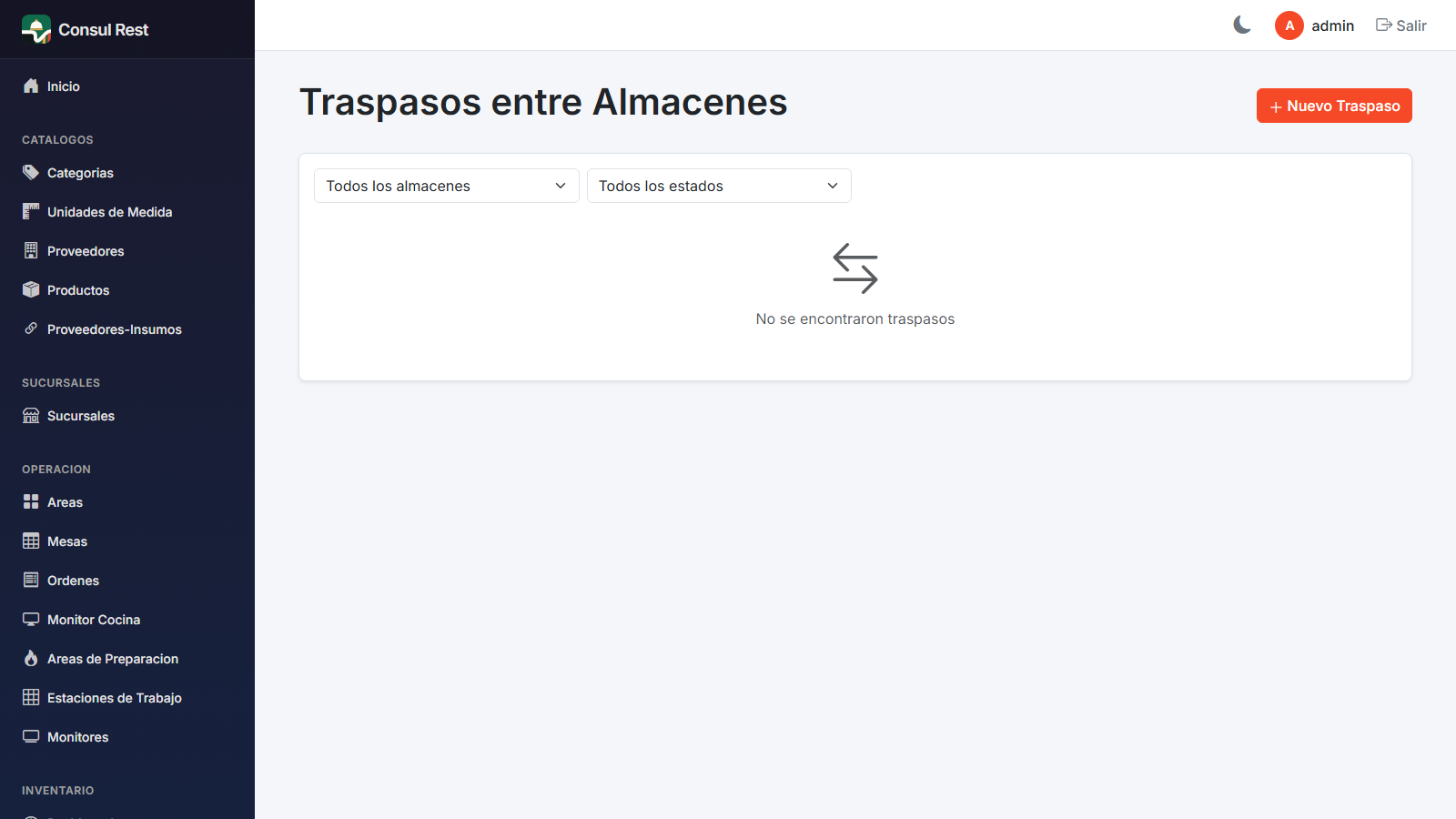
Elementos de la pantalla
- Botón Nuevo Traspaso.
- Filtros: Almacén y Estado.
- Paginación.
Columnas de la tabla
| Columna | Qué es |
|---|---|
| Folio | Folio del traspaso |
| Fecha | Fecha de solicitud |
| Origen → Destino | Almacenes involucrados |
| Items | Cantidad de items en el traspaso |
| Estado | Badge con el estado actual |
| Solicitado por | Usuario que creó la solicitud |
| Acción | Ver — abre el detalle |
Nuevo traspaso
- Ruta:
/inventario/traspasos/nuevo
Elementos de la pantalla
Almacenes:
| Campo | Qué es | Obligatorio |
|---|---|---|
| Almacén Origen | Al elegirlo se cargan sus existencias y se limpia la lista de items | Sí |
| Almacén Destino | La lista excluye el almacén origen | Sí |
Items del Traspaso:
- El botón Agregar Item (deshabilitado hasta elegir el origen) abre un modal con buscador y tabla (Código, Insumo, Disponible, botón Agregar). Solo aparecen insumos con stock mayor a 0 que no hayas agregado aún.
- Cada renglón agregado muestra el insumo, su Stock Disponible y el campo Cantidad a Traspasar (con tope en el disponible), más un botón 🗑 para quitarlo.
Notas: texto libre opcional.
Panel Resumen: Origen, Destino, Items y Total de Unidades, con los botones Solicitar Traspaso y Cancelar.
Cómo solicitar un traspaso
- Elige el almacén origen — se cargan sus existencias.
- Elige el almacén destino (debe ser distinto del origen).
- Agrega los insumos a traspasar y captura la cantidad de cada uno (nunca mayor al disponible).
- Agrega notas si hace falta contexto para quien apruebe o reciba.
- Pulsa Solicitar Traspaso. Para guardar se valida: origen y destino elegidos y distintos, al menos un item, y cantidades mayores a 0.
- Al guardar se abre automáticamente el detalle del traspaso recién creado, en estado Solicitado.
Detalle de traspaso
- Ruta:
/inventario/traspasos/{Id} - Propósito: ejecutar el flujo de autorización, envío y recepción.
Elementos de la pantalla
- Encabezado con el folio y un badge grande con el estado.
- Botones según el estado actual:
- Solicitado: Aprobar (modal de confirmación) y Cancelar (modal con motivo obligatorio).
- Aprobado: Marcar como Enviado (modal de confirmación) y Cancelar.
- Enviado: Recibir (abre el modal de recepción).
- Información del Traspaso: tarjetas de Origen → Destino y las notas.
- Items del Traspaso: tabla con Código, Insumo (con unidad) y Solicitado. Cuando el traspaso ya fue recibido se agregan las columnas Recibido y Diferencia (badge "OK" verde si coincide, rojo si faltó, amarillo si sobró). Al pie hay fila de totales.
- Historial (línea de tiempo lateral): Solicitado / Aprobado / Enviado / Recibido (o Recibido Parcial), cada paso con fecha, hora y usuario. Si el traspaso está Cancelado, se muestra en rojo con el motivo.
Recepción en el destino
El modal Recibir muestra el aviso: "Ingrese las cantidades realmente recibidas. Si hay diferencias, se registrará automáticamente."
- La tabla muestra cada item con la cantidad Solicitada y un campo Recibido, precargado con lo solicitado.
- Ajusta las cantidades a lo que realmente llegó.
-
Pulsa Confirmar Recepción.
-
Si todo coincide, el traspaso queda Recibido (verde).
- Si algo difiere, queda Recibido Parcial y las diferencias quedan visibles en la tabla de items para aclaraciones.
Al recibirse, el sistema genera los movimientos correspondientes: Traspaso (S) en el origen y Traspaso (E) en el destino.
Cancelar es definitivo
La cancelación de un traspaso exige un motivo y no se puede deshacer. Si el traspaso era necesario, tendrás que crear uno nuevo.
Cuenta antes de confirmar la recepción
El campo Recibido llega precargado con lo solicitado: es cómodo, pero no confirmes sin contar. Las diferencias que captures aquí son el registro oficial para aclarar faltantes o sobrantes entre almacenes.
Páginas relacionadas
- Almacenes — origen y destino de los traspasos.
- Movimientos — cada recepción genera movimientos Traspaso (E) y Traspaso (S).
- Dashboard de inventario — la tarjeta Traspasos Pendientes cuenta los que están en Solicitado, Aprobado o Enviado.