Usuarios
La página de Usuarios administra las cuentas de acceso a Consul Rest: quién puede iniciar sesión, con qué tipo de usuario y con qué rol. Un usuario es la "llave" de entrada; el expediente laboral de la persona (puesto, salario, turnos) vive aparte, en Empleados, y ambos se conectan mediante la vinculación usuario–empleado.
Ruta: /seguridad/usuarios · Quién la usa: administrador (requiere la autorización "Gestionar Usuarios" en su rol).
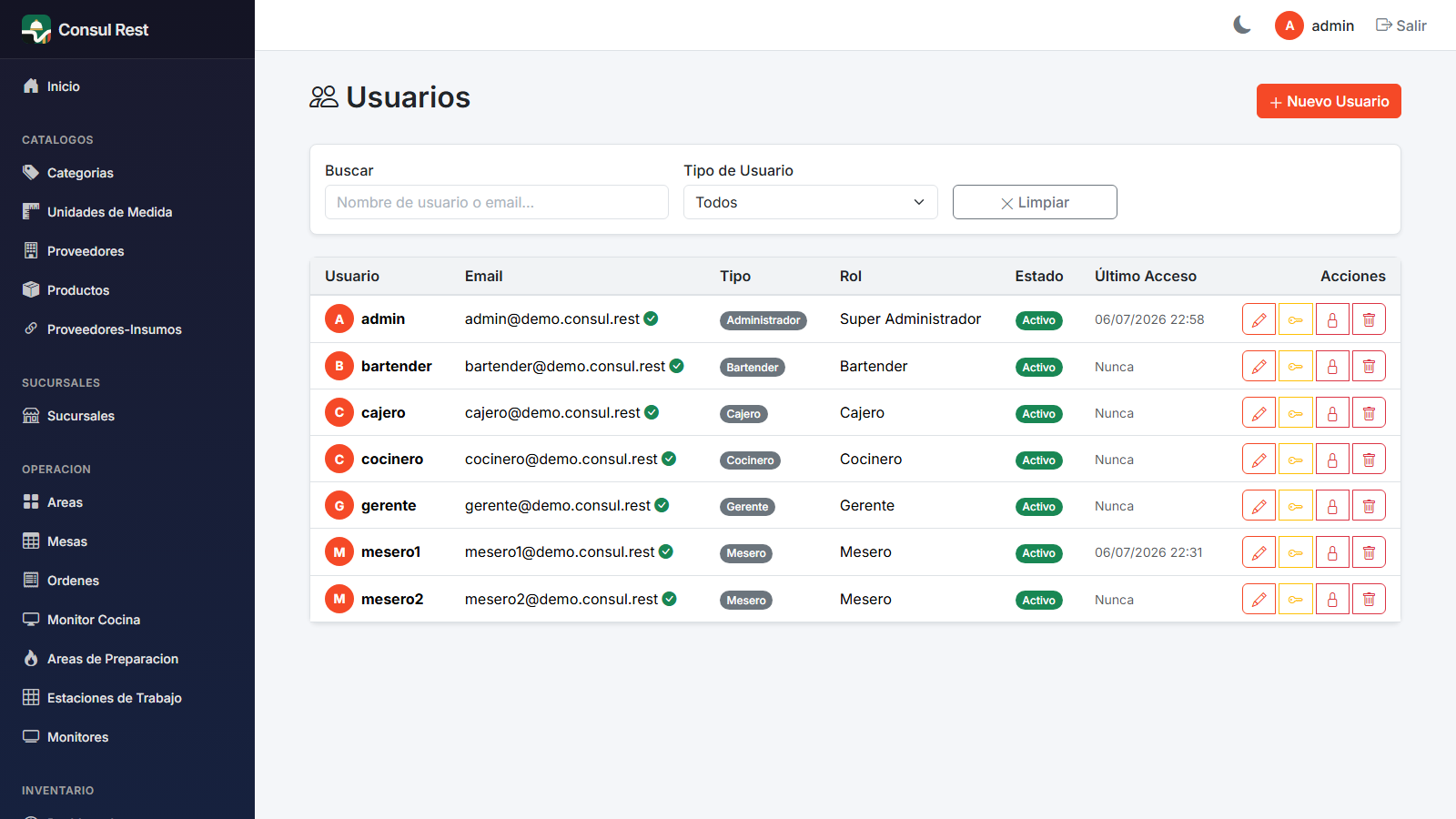
Listado de usuarios
- Botón Nuevo Usuario.
- Filtros: búsqueda por nombre de usuario o email (se ejecuta con Enter), filtro por Tipo de Usuario y botón Limpiar.
- Tabla con columnas:
- Usuario: avatar circular con la inicial (se pinta rojo si la cuenta está bloqueada) y un escudo verde si tiene autenticación de dos factores (2FA) habilitada.
- Email: con palomita verde si el correo está verificado.
- Tipo: badge con el tipo de usuario.
- Rol: rol asignado.
- Estado: badge "Activo" (verde), "Inactivo" (gris) o "Bloqueado" (rojo).
- Último Acceso: fecha/hora del último ingreso, o "Nunca" si no ha entrado.
- Acciones.
- Acciones por fila:
- Editar (lápiz).
- Resetear Contraseña (llave amarilla).
- Bloquear (candado rojo) o Desbloquear (candado abierto verde), según el estado actual.
- Eliminar (basura, con confirmación).
Crear un usuario
Ruta: /seguridad/usuarios/nuevo
| Campo | Qué es | Obligatorio |
|---|---|---|
| Nombre de Usuario | Identificador de acceso; no podrá modificarse después | Sí |
| Correo del usuario | Sí | |
| Contraseña | Contraseña inicial | Sí |
| PIN | Código numérico de hasta 6 dígitos para accesos rápidos | No |
| Tipo de Usuario | Clasificación de la cuenta (ver tabla abajo) | Sí |
| Rol | Rol de seguridad que define sus permisos | Sí |
Tipos de usuario
El tipo de usuario decide, entre otras cosas, a qué interfaz entra la cuenta al iniciar sesión:
| Tipo | Uso típico |
|---|---|
| Administrador | Dueño o responsable del sistema; panel administrativo completo |
| Gerente | Gerencia de sucursal |
| Capitán | Capitán de meseros |
| Mesero | Al iniciar sesión entra directo al módulo de mesero |
| Cajero | Cobros y caja |
| Cocinero / Bartender | Personal de producción |
| Hostess | Recepción y piso |
| Repartidor | Entregas a domicilio |
| Almacenista | Inventario |
| Contador | Consulta contable |
| Promotor | Personal con comisiones |
| ClienteWeb / ClienteApp | Cuentas de clientes (canales digitales) |
| Sistema | Cuentas técnicas internas |
Editar un usuario
Ruta: /seguridad/usuarios/editar/{id}
- El nombre de usuario no se puede modificar.
- Puedes cambiar: Email, Tipo de Usuario, Rol, Idioma (Español México / English US), Tema (Claro / Oscuro) y la casilla Usuario activo.
- Panel lateral "Información del Usuario" (solo lectura): fecha de creación, último acceso, última IP, estado de 2FA (Habilitado/Deshabilitado) y verificación de email.
Vincular el usuario a un empleado
Para que una persona opere en piso (por ejemplo, un mesero que necesita ver sus mesas y órdenes), su usuario debe estar vinculado a su expediente de empleado. La vinculación se hace desde la ficha del empleado, no desde esta pantalla:
- Ve a Empleados → Editar al empleado.
- Baja a la sección Usuario del Sistema (solo aparece al editar, no al crear).
- Elige el usuario en la lista de usuarios disponibles (solo aparecen usuarios que aún no tienen empleado asignado, con su usuario, email y rol) y pulsa Vincular Usuario.
- Para deshacer la relación, usa el botón Desvincular.
Orden recomendado
Crea primero el usuario aquí y después vincúlalo desde la ficha del empleado. Si la lista de usuarios disponibles aparece vacía, es porque todos los usuarios ya están vinculados a otro empleado.
Resetear una contraseña
- En la fila del usuario, pulsa la llave amarilla.
- En el modal "Resetear Contraseña", escribe la Nueva Contraseña (obligatoria).
- Deja marcada la casilla "Requerir cambio de contraseña en próximo inicio de sesión" (viene activada por defecto) para que la persona establezca su propia contraseña al entrar.
- Confirma.
Bloquear y desbloquear una cuenta
El bloqueo impide iniciar sesión aunque la contraseña sea correcta. Úsalo ante sospecha de mal uso, bajas temporales o salidas de personal.
- Pulsa el candado rojo en la fila del usuario.
- En el modal "Bloquear Usuario", escribe el Motivo del bloqueo (obligatorio).
- Confirma. El avatar del usuario se mostrará en rojo y su estado cambiará a "Bloqueado".
- Para reactivar el acceso, pulsa el candado abierto verde (Desbloquear).
Baja de un empleado: bloquea y desactiva
Cuando alguien deja de trabajar en el restaurante, lo más seguro es hacer dos cosas: bloquear (o desactivar) su usuario aquí y desactivar su empleado en Empleados (capturando fecha y motivo de baja). Recuerda que las sesiones usan tokens de 60 minutos con renovación automática de hasta 7 días: el bloqueo corta el acceso en el siguiente inicio de sesión.
Notas de seguridad
- La cuenta puede tener 2FA (autenticación de dos factores); su estado se consulta en el panel lateral del usuario.
- El PIN de hasta 6 dígitos sirve para accesos rápidos. No lo confundas con el código de empleado que se usa en la pantalla de bloqueo del Kiosko.
- Eliminar un usuario pide confirmación; prefiere bloquear o desactivar para conservar la trazabilidad.
Prueba con los usuarios del demo
En https://demo.consul.rest existen tres cuentas de ejemplo — admin, gerente y mesero1 (contraseña Demo123!) — que ilustran cómo el tipo de usuario y el rol cambian lo que cada quien ve al entrar.