Plantillas de ticket
Las plantillas de ticket definen el diseño de la cuenta impresa que entregas al cliente: qué secciones lleva (logo, datos fiscales, productos, totales, QR de facturación…), en qué orden, con qué alineación y tipografía, y para qué ancho de papel térmico (58 u 80 mm). Cada sucursal puede tener varias plantillas y una predeterminada, que es la que se usa al imprimir cuentas.
Se administra desde Admin → Plantillas de Ticket (administrador / gerente).
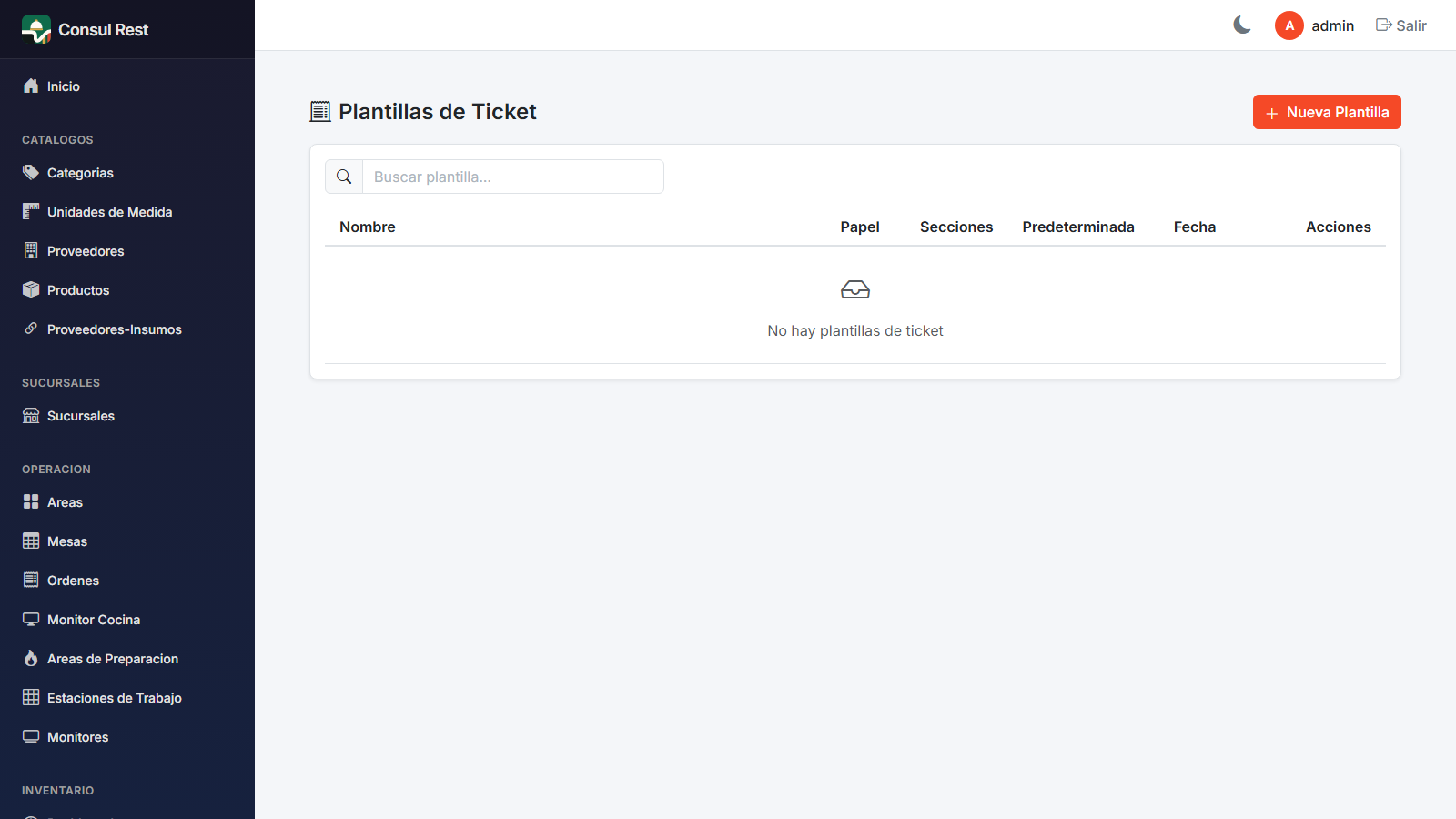
El listado de plantillas
- Botón Nueva Plantilla.
- Búsqueda con filtrado automático: filtra mientras escribes (espera 400 ms), sin necesidad de presionar Enter.
- Tabla con:
- Nombre de la plantilla.
- Papel: badge "58mm" u "80mm".
- Secciones: conteo de secciones del diseño.
- Predeterminada: estrella amarilla si lo es; si no, una estrella vacía clicable para establecerla como predeterminada.
- Fecha y Acciones.
- Acciones por fila:
- Editar diseño (lápiz): abre el diseñador.
- Duplicar: crea una copia llamada "{Nombre} (copia)" — ideal para experimentar sin tocar la plantilla en uso.
- Eliminar (basura, con confirmación).
La predeterminada no se puede eliminar
La plantilla marcada con la estrella es la que se usa al imprimir cuentas en esa sucursal, por lo que el sistema no permite eliminarla. Si quieres retirarla, primero marca otra plantilla como predeterminada.
El diseñador de ticket
Al crear una plantilla nueva o editar una existente entras al diseñador visual, con vista previa en vivo. La pantalla tiene una barra superior y tres columnas.
Barra superior
- Botón Volver.
- Nombre de la plantilla editable con un clic (confirma con Enter o haciendo clic fuera).
- Selector de sucursal: solo al crear; al editar se muestra como badge fijo.
- Interruptor de ancho de papel 58mm / 80mm — la vista previa se ajusta al ancho elegido.
- Botón Guardar.
Columna izquierda — Secciones
Lista ordenada de las secciones del ticket. Cada una muestra su icono, nombre, un indicador de "oculta" (ojo tachado) si está invisible, y flechas ↑ ↓ para reordenarla. Haz clic en una sección para seleccionarla y editar sus propiedades.
Abajo, el botón "Agregar sección" despliega el menú de tipos disponibles:
| Sección | Qué imprime |
|---|---|
| Logo | Imagen del logotipo del restaurante |
| Datos Empresa | Razón social y datos fiscales de la empresa |
| Datos Sucursal | Dirección y datos del local |
| Folio y Fecha | Número de cuenta y fecha/hora |
| Mesa | Número de mesa de la cuenta |
| Mesero | Nombre del mesero que atendió |
| Productos | El detalle de lo consumido |
| Subtotal | Suma antes de impuestos y descuentos |
| Descuento | Descuentos aplicados |
| IVA | Impuesto desglosado |
| Total | Importe final |
| Propina | Propina registrada o sugerida |
| Forma de Pago | Cómo se pagó la cuenta |
| QR Facturación | Código QR que lleva al portal de facturación |
| Mensaje de Pie | Texto de despedida al final del ticket |
| Separador | Línea divisoria decorativa |
| Texto Personalizado | Cualquier texto libre adicional |
Secciones únicas y repetibles
Separador y Texto Personalizado se pueden agregar varias veces; todas las demás secciones solo pueden aparecer una vez en el ticket (desaparecen del menú una vez agregadas).
Columna central — Vista previa
Simulación del ticket con el ancho de papel elegido. También puedes hacer clic sobre una sección de la vista previa para seleccionarla, en lugar de buscarla en la lista.
Columna derecha — Propiedades de la sección seleccionada
- Interruptor Visible: oculta la sección sin borrarla (aparece el ojo tachado en la lista).
- Alineación: izquierda / centro / derecha.
- Tamaño de fuente: S / M / L.
- Casilla Negrita.
- Separadores antes y/o después de la sección, con estilo a elegir: Línea
────, Guion- - -, Asterisco* * *, Doble════, Puntos· · ·. - Propiedades especiales según el tipo:
- Logo: carga de la imagen del logotipo, con vista previa y botón para quitarla.
- QR Facturación: campo URL de facturación — el sistema agrega automáticamente el ID de la cuenta al final de la URL, para que cada ticket lleve un QR único de esa cuenta.
- Mensaje de Pie / Texto Personalizado: cuadro de texto libre (por defecto "¡Gracias por su preferencia!").
- Botón rojo Eliminar sección.
Crear una plantilla paso a paso
- Pulsa Nueva Plantilla. El diseñador arranca con un diseño por defecto completo: logo, datos, folio, mesa, mesero, productos, subtotal, IVA, total, forma de pago, QR y mensaje de pie.
- Ponle nombre (clic sobre el nombre en la barra superior) y selecciona la sucursal — es obligatorio al crear; si falta verás "Selecciona una sucursal".
- Elige el ancho de papel (58mm para impresoras compactas, 80mm para las estándar).
- Ajusta el diseño: reordena con las flechas, agrega o elimina secciones, oculta las que no uses y afina alineación, fuente y separadores en el panel derecho.
- Pulsa Guardar. Tras guardar por primera vez, la plantilla pasa automáticamente a modo edición.
- De regreso en el listado, márcala con la estrella si quieres que sea la predeterminada de la sucursal.
58 mm vs 80 mm
Elige el ancho según tu impresora térmica real: 58 mm es papel angosto (impresoras portátiles o compactas) y 80 mm el estándar de mostrador. Diseña y revisa la vista previa en el mismo ancho que tu impresora, porque el espacio disponible por línea cambia bastante entre uno y otro.
Duplica antes de experimentar
Si quieres rediseñar el ticket de una sucursal en operación, usa Duplicar sobre la plantilla actual, trabaja sobre la copia y, cuando estés satisfecho, márcala como predeterminada. Así nunca dejas la impresión de cuentas sin un diseño válido.
Validaciones del diseñador
El nombre es requerido, y al crear es obligatorio seleccionar la sucursal. El interruptor de papel y las propiedades de sección no bloquean el guardado.