Órdenes: crear, capturar y enviar a cocina
Esta página cubre el corazón del trabajo del mesero: abrir una cuenta, capturar productos con todas sus personalizaciones, enviarlos a cocina, dar seguimiento en vivo, servir los platillos y gestionar cancelaciones.
Mis Órdenes (/mesero/ordenes)
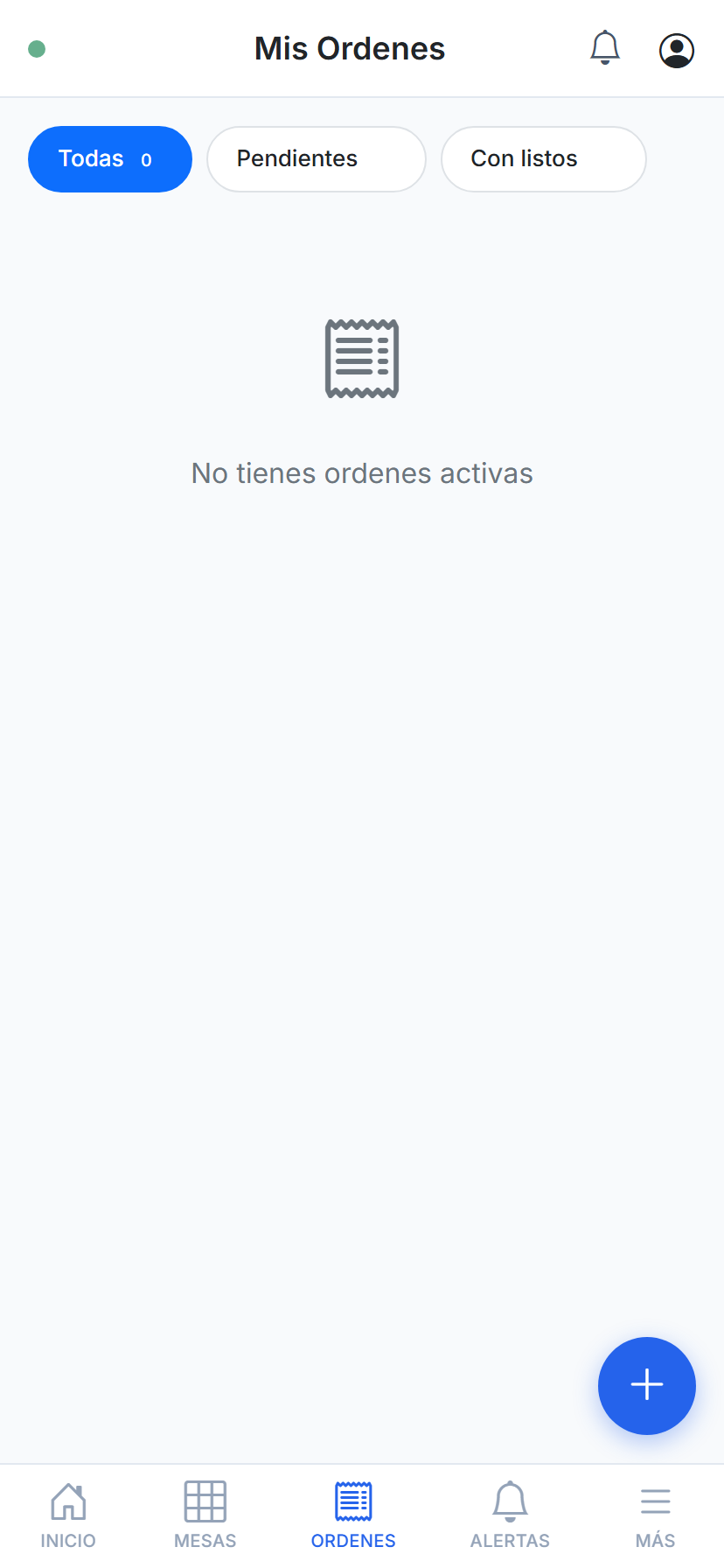
Lista todas las órdenes activas del mesero para darles seguimiento.
Filtros rápidos
En la parte superior hay tres filtros, cada uno con su contador:
- Todas — todas tus órdenes activas.
- Pendientes — órdenes con items que aún no están listos.
- Con listos — órdenes con platillos terminados esperando ser servidos.
La tarjeta de orden
Cada orden se muestra como una tarjeta con:
- Folio (#) y número de mesa.
- Badge de estado de la orden: Abierta, En cocina, Servida, Por pagar, Pagada, Cancelada.
- Número de comensales y cantidad de items.
- Tiempo transcurrido desde la apertura — se resalta cuando la orden pasa de 30 minutos.
- Total ($) acumulado.
- Avisos al pie: "Items listos" (verde) y/o "En preparación" (reloj de arena).
Toca una orden para abrir su detalle. El botón flotante + crea una nueva orden.
Estados de la orden
| Estado | Significado | Qué sigue |
|---|---|---|
| Abierta | Cuenta creada, capturando productos | Enviar items a cocina |
| En cocina | Hay items en preparación | Cocina los marca listos; el mesero los sirve |
| Servida | Todos los items fueron entregados | Pasar al cobro |
| Por pagar | El cliente pidió la cuenta / en proceso de cobro | Registrar pagos |
| Pagada | Cuenta cubierta al 100% | Cerrar cuenta y liberar la mesa |
| Cancelada | La orden fue cancelada | — |
Crear una nueva orden
La página Nueva Orden (/mesero/ordenes/nueva) abre una cuenta en una mesa. Se llega desde el botón flotante +, desde Acciones Rápidas del tablero o desde el botón Nueva Orden de una mesa libre (en ese caso la mesa ya viene preseleccionada).
| Campo | Qué es | Obligatorio |
|---|---|---|
| Seleccionar Mesa | Solo aparecen tus mesas asignadas sin orden activa; cada opción muestra número, área y capacidad | Sí |
| Tipo de Servicio | Botones Comedor (tienda), Para llevar (bolsa), Domicilio (camión); según la configuración de la sucursal pueden aparecer también Rápido y Comedor de Empleados. Por defecto: Comedor | Sí (viene preseleccionado) |
| Número de Comensales | Control − / + de 1 a 50. Al elegir mesa se ajusta automáticamente a su capacidad (tope inicial 4) | Sí |
| Notas | Texto libre hasta 500 caracteres, ej. "Cliente VIP, celebración cumpleaños..." | No |
Pasos:
- Elige la mesa (si todas están ocupadas verás el aviso "No tienes mesas disponibles").
- Selecciona el tipo de servicio.
- Ajusta el número de comensales.
- Escribe notas si aplica.
- Pulsa Crear Orden (permanece deshabilitado hasta que selecciones mesa). Cancelar te regresa a la lista de órdenes.
- El sistema abre la orden y te lleva directo al catálogo para empezar a capturar productos.
Validaciones
No se puede crear una orden sin mesa, y una mesa con orden activa no aparece en el selector: solo puede existir una orden activa por mesa.
El catálogo de productos
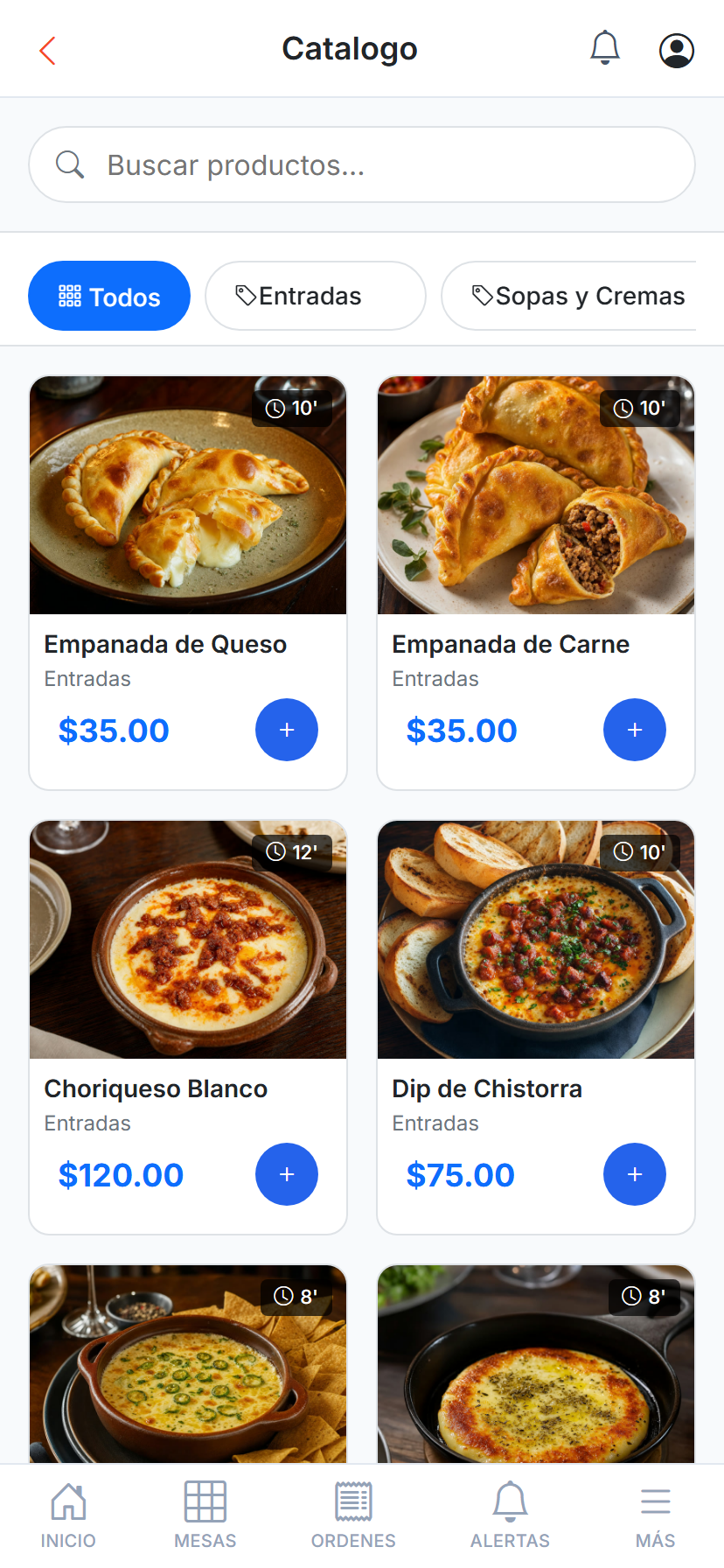
El catálogo (/mesero/catalogo y /mesero/catalogo/{orden}) sirve para explorar el menú y agregar productos a una orden.
Catálogo con orden vs. catálogo suelto
Cuando abres el catálogo desde una orden, todo lo que agregues cae en esa orden. Si lo abres "suelto" desde el menú Más, solo sirve para consultar precios y disponibilidad: al intentar agregar verás el mensaje "No hay una orden seleccionada. Por favor, seleccione una orden primero."
Elementos de la página:
- Buscador con lupa y botón X para limpiar. Busca mientras escribes, con una pequeña pausa de 300 ms.
- Pestañas de categorías: botón Todos más una pestaña por categoría, cada una con icono y contador de productos. Si la categoría tiene subcategorías, aparece una segunda fila de pestañas de subcategorías con su propio botón "Todas".
- Cuadrícula de productos: cada tarjeta muestra foto (o icono genérico), nombre corto, categoría, precio, tiempo estimado de preparación en minutos (sobre la imagen), la etiqueta "Agotado" si el producto no está disponible, y el botón + para agregar (solo si está disponible).
- Botón "Cargar más" al final — la lista se pagina de 20 en 20.
- Botón flotante "Volver a orden" — solo aparece cuando entraste desde una orden.
- Al agregar, verás el overlay "Agregando producto..." y después un toast verde "«producto» agregado a la orden".
Agregado rápido (QuickAdd): personalizar el platillo
Al tocar un producto (o su botón +) se abre el modal de agregado rápido, donde se captura todo el detalle del platillo:
| Elemento | Qué es | Obligatorio |
|---|---|---|
| Precio total | Cifra grande que se recalcula en vivo: precio × cantidad + extras | — |
| Cantidad | Control − / +, de 1 a 99 | Sí (mínimo 1) |
| Modificadores | Agrupados por grupos (ej. "Sin cebolla", "Extra queso"). Los grupos marcados con * son obligatorios; algunos admiten una sola opción y otros varias hasta un máximo. Los modificadores con costo muestran "+$X.XX"; los incluidos vienen preseleccionados | Según el grupo |
| Guarniciones | Agrupadas por grupos, con la misma lógica de obligatorio / mínimo / máximo y precio extra | Según el grupo |
| Término de cocción | Solo en carnes que lo requieren: Crudo, Sellado, 3/4, Bien cocido | Sí, cuando el producto lo requiere |
| Notas especiales | Texto libre hasta 200 caracteres, ej. "Sin cebolla, extra picante" | No |
El botón Agregar permanece deshabilitado hasta cumplir todas las selecciones obligatorias; Cancelar cierra el modal sin agregar nada.
Agregar no es enviar a cocina
Los productos agregados quedan en estado Pendiente dentro de la orden. No llegan a cocina hasta que pulses "Enviar a cocina" en el detalle de la orden. Esto te permite capturar toda la mesa antes de disparar la comanda.
Detalle de orden
El detalle (/mesero/ordenes/{id}) es el centro de control de la cuenta: ahí ves el avance de cada platillo, agregas productos, los envías a cocina, los marcas como servidos y pasas al cobro.
Encabezado
- "Orden #folio" y badge de estado de la orden (Abierta / En cocina / Servida / Por pagar / Pagada / Cancelada).
- Icono de antena: verde = actualizaciones en tiempo real activas; amarillo = sin conexión en tiempo real (los cambios de cocina no llegarán solos; conviene recargar).
- Mesa, número de comensales y tiempo transcurrido.
Items agrupados por estado
Una barra resumen muestra los contadores Pendientes / En cocina / Listos / Servidos. Debajo, los items se agrupan en este orden:
- Listos para servir (verde)
- En preparación (fuego)
- Pendientes (reloj)
- Servidos (colapsados al final)
Cada fila de item muestra: cantidad, nombre, término de carne, modificadores, notas, badge de estado con icono, precio total y botones contextuales:
| Situación del item | Botón | Qué hace |
|---|---|---|
| Listo | Palomita "Marcar como servido" | Registra que el platillo llegó a la mesa |
| Pendiente (no enviado a cocina) | Basura "Eliminar" | Lo borra sin más trámite, porque aún no se cocina |
| Ya enviado y aún no servido | X "Solicitar cancelación" | Genera una solicitud de cancelación con motivo; no lo borra directo |
Dentro del grupo de listos está el botón "Servir todos" para marcar de una vez todos los platillos listos.
El botón Agregar en el encabezado de items abre el catálogo ya ligado a esta orden.
Totales
Al pie del detalle: Subtotal, Descuento (si aplica), IVA y Total.
Barra de acciones inferior
- Enviar a cocina — solo aparece si hay items capturados sin enviar; manda los pendientes a las pantallas de cocina.
- Agregar — se muestra cuando no hay nada pendiente de envío.
- Cobrar — abre la pantalla de pago.
- ⋮ Más opciones — menú con Imprimir ticket, Cambiar mesa y Cancelar orden (en rojo).
Funciones previstas
Cambiar mesa y Cancelar orden completa aparecen en el menú de opciones pero aún no están operativas en esta versión. La cancelación de items individuales (vía solicitud con motivo) sí funciona.
Seguimiento en tiempo real
La página se suscribe a la orden: cuando cocina cambia el estado de un item (empieza a prepararlo o lo termina), la fila se mueve sola de grupo y los contadores se actualizan sin necesidad de refrescar. Cuando cocina marca items como Listos, además llega un toast "Mesa X — «platillos» listos para servir" con sonido; ve Notificaciones.
Ciclo de vida de un item
| Estado | Significado | Qué sigue |
|---|---|---|
| Pendiente | Capturado en la orden, aún no enviado | Se envía a cocina en bloque con Enviar a cocina |
| Preparando | Cocina lo está trabajando | Cocina lo marca Listo |
| Listo | Terminado, esperando en la barra de salida | El mesero lo sirve y lo marca Servido |
| Servido | Entregado en la mesa | Queda colapsado al final del detalle |
| Cancelado | Cancelado vía solicitud con motivo | Queda registro de la cancelación |
Cancelaciones: eliminar vs. solicitar
Un item ya enviado no se elimina
- Item Pendiente (no enviado): usa el botón de basura; se borra de inmediato porque cocina todavía no lo trabaja.
- Item ya enviado a cocina: usa la X de Solicitar cancelación. Se genera una solicitud con motivo que debe ser autorizada; el item no desaparece hasta que la cancelación proceda, y siempre queda registro.
Agregar tiempos (segundas rondas)
Para mandar platillos en tiempos (por ejemplo, primero entradas y después platos fuertes):
- Captura la primera ronda y pulsa Enviar a cocina.
- Cuando la mesa pida el siguiente tiempo, entra al detalle de la orden y pulsa Agregar para volver al catálogo.
- Captura los nuevos productos: quedarán como Pendientes sin afectar lo que ya está en preparación.
- Pulsa de nuevo Enviar a cocina: solo se envían los items pendientes de esa ronda.
Captura completa antes de enviar
Aprovecha que los items no salen a cocina hasta que tú lo decides: toma la orden completa de la mesa, revísala con el cliente y hasta entonces pulsa Enviar a cocina. Evitas cancelaciones y aclaraciones innecesarias.