Módulo Mesero
El Módulo Mesero es la aplicación de Consul Rest optimizada para el celular de cada mesero. Desde ella el mesero controla todo su servicio sin acercarse a una caja o terminal fija: ve sus mesas asignadas, abre órdenes, captura productos, las envía a cocina, recibe avisos en tiempo real cuando los platillos están listos, atiende llamadas de los clientes y cobra la cuenta con propina.
Cada mesero inicia sesión con sus credenciales personales y solo ve lo suyo: sus mesas, sus órdenes activas, las alertas de sus mesas y las aclaraciones que la cocina hace sobre sus platillos.
¿Terminal compartida en piso?
Si en tu restaurante los meseros comparten una tablet o pantalla táctil en lugar de usar su propio celular, usa el Modo Kiosko: misma operación, pero con ingreso por código de empleado y bloqueo automático por inactividad.
Requisitos para operar
Antes de que un mesero pueda trabajar con el módulo, verifica que se cumpla lo siguiente:
- El mesero debe tener un usuario activo con acceso al módulo de meseros.
- El mesero debe tener mesas asignadas para el turno (esto lo hace el administrador o gerente desde el módulo de Asignación de Mesas). Si el mesero no ve mesas, esta es la causa más común.
- Debe existir un turno operativo abierto en la sucursal: sin turno abierto no es posible registrar órdenes ni cobros.
- El dispositivo necesita conexión a la red: los avisos de cocina, llamadas de clientes y cambios de estado llegan en tiempo real.
Practica en el demo
Puedes probar todo el flujo del mesero en el demo público: entra a https://demo.consul.rest con el usuario mesero1 y la contraseña Demo123!. También existen los usuarios admin y gerente (misma contraseña) para configurar mesas y asignaciones.
Iniciar sesión (/mesero/login)
El módulo tiene su propia pantalla de acceso, separada del panel administrativo.
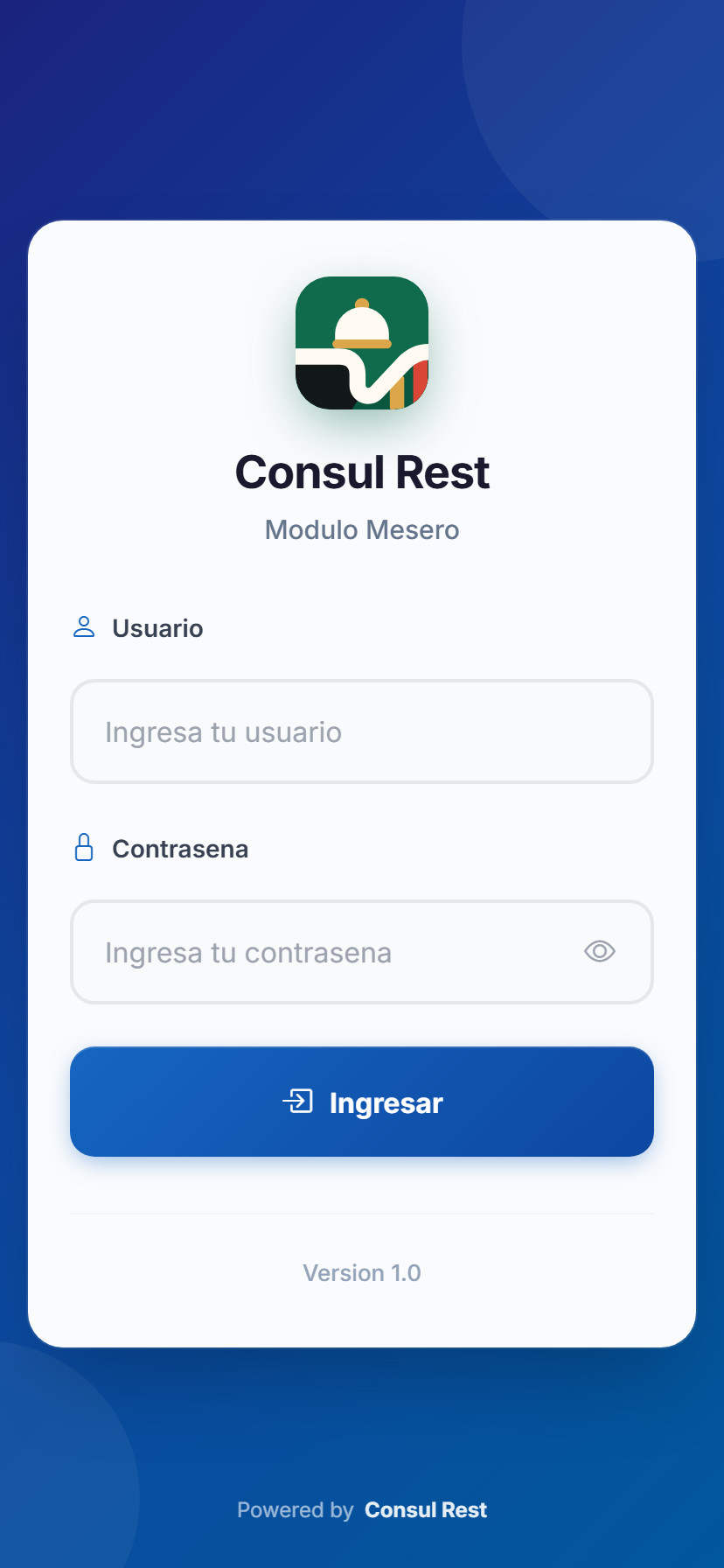
| Campo | Qué es | Obligatorio |
|---|---|---|
| Usuario | El nombre de usuario personal del mesero | Sí |
| Contraseña | Contraseña del mesero; el botón de ojo permite mostrarla u ocultarla mientras la escribes | Sí |
Para entrar:
- Abre
/mesero/loginen el navegador del celular. - Escribe tu usuario y tu contraseña.
- Pulsa Ingresar. Mientras el sistema valida verás el mensaje "Ingresando...".
- Si las credenciales son correctas, entras al tablero de inicio (
/mesero). Si intentabas abrir una página específica antes de que se te pidiera login, el sistema te lleva directamente a esa página.
Si las credenciales son incorrectas o hay un problema de conexión, aparece un mensaje de error en rojo. Al pie de la pantalla se muestra la versión de la aplicación ("Versión 1.0").
Sesión activa
Si ya tienes una sesión iniciada, la página de login te redirige automáticamente al tablero sin pedirte credenciales de nuevo.
El tablero de inicio (/mesero)
Al entrar, el mesero ve un resumen de un vistazo de su turno.
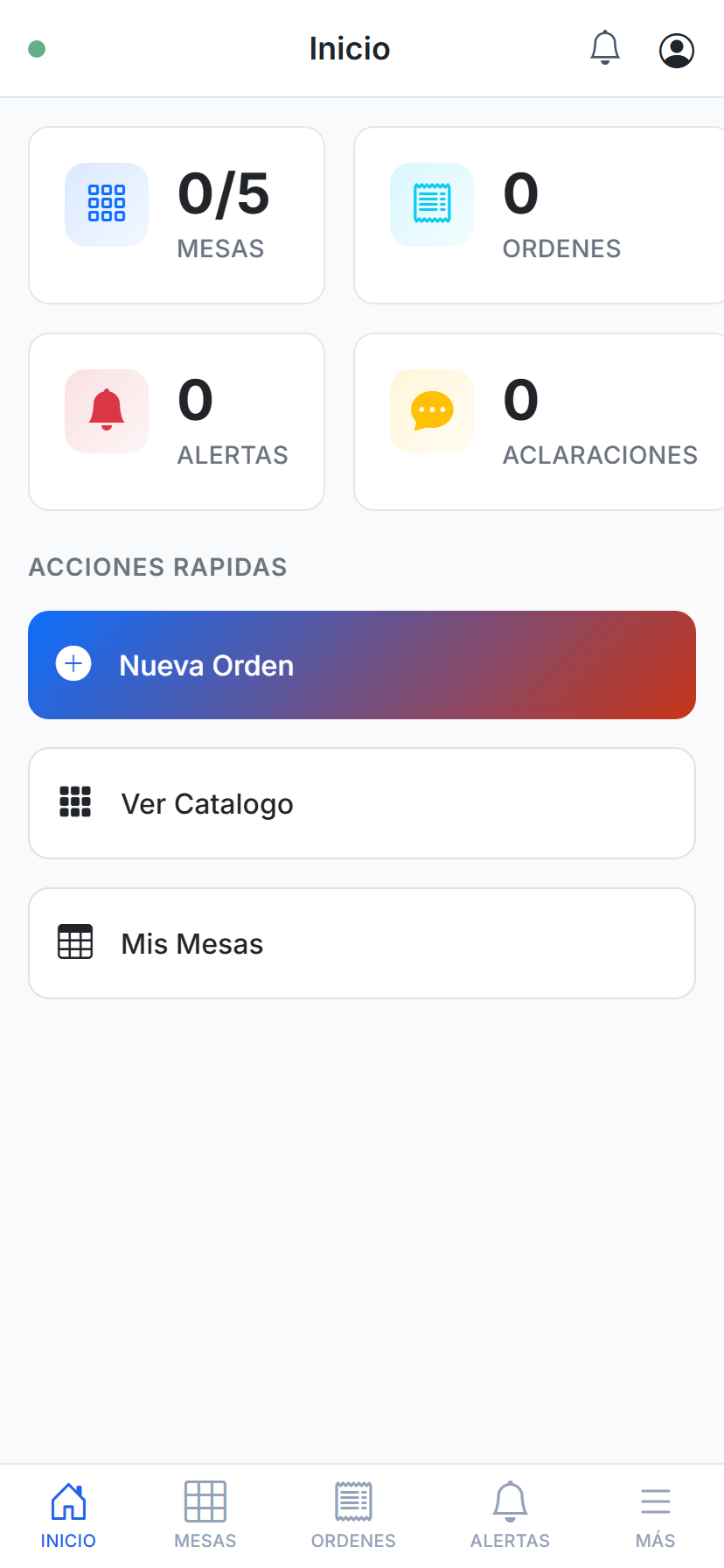
El tablero contiene:
- 4 tarjetas de estadísticas, todas clicables (te llevan a su sección):
- Mesas — cuántas de tus mesas asignadas están ocupadas, en formato "ocupadas/total".
- Órdenes — número de órdenes activas a tu cargo.
- Alertas — llamadas de mesa pendientes; la tarjeta se resalta y su icono pulsa cuando hay pendientes.
- Aclaraciones — preguntas de cocina sin responder; se resalta en tono de advertencia cuando hay pendientes.
- Banner verde "X items listos para servir" — aparece únicamente cuando cocina ya terminó platillos tuyos. Al tocarlo, abre la lista de órdenes filtrada por "con listos".
- Acciones Rápidas — botones Nueva Orden, Ver Catálogo y Mis Mesas.
- Alertas Recientes — vista previa de las 3 llamadas más recientes, con icono según el tipo (campana, recibo, ayuda, agua, queja), número de mesa, descripción y tiempo transcurrido ("Ahora", "X min", "Xh"). Incluye el enlace Ver todas.
Los contadores de la barra inferior (alertas y aclaraciones) se actualizan solos al llegar notificaciones, y los toasts con sonido aparecen en cualquier página del módulo. Consulta Notificaciones en tiempo real para el detalle.
Barra superior
Presente en todas las páginas del módulo:
- Título de la página actual y botón atrás en páginas de detalle.
- Indicador de conexión: punto verde = conectado en tiempo real; gris/rojo = desconectado (los avisos no llegarán solos).
- Botón de notificaciones push (campana): activa los avisos aunque la app esté en segundo plano. Ve el detalle en Notificaciones.
- Menú de usuario (icono de persona) con las opciones Activar/Desactivar notificaciones push y Cerrar sesión.
Vigila el punto de conexión
Si el indicador está gris o rojo, los cambios de cocina, llamadas y alertas no llegan en tiempo real. Recarga la página o revisa la red del dispositivo.
Barra de navegación inferior
La barra fija de la parte baja tiene 5 accesos:
| Acceso | A dónde lleva | Extras |
|---|---|---|
| Inicio | Tablero del mesero | — |
| Mesas | Mis Mesas | — |
| Órdenes | Mis Órdenes | — |
| Alertas | Alertas de mesa | Contador rojo con las alertas pendientes |
| Más | Panel deslizante | Contador de aclaraciones pendientes |
El botón Más abre un panel deslizante con tres opciones:
- Catálogo de Productos — consulta de menú, precios y disponibilidad.
- Aclaraciones de Cocina — con badge de pendientes; ver Alertas y aclaraciones.
- Historial de Órdenes — órdenes anteriores del mesero.