Turnos de trabajo
Los turnos de trabajo son las plantillas de horario laboral de tu personal: Matutino, Vespertino, Nocturno, fin de semana, etc. Se definen una vez y después se asignan a cada empleado; a partir de ahí el sistema sabe quién "está en turno" en cada momento (por ejemplo, para mostrar el badge verde "En turno" en la asignación de mesas).
Lo administran el administrador o el gerente desde Admin → Turnos.
No confundir con el Turno Operativo
Estos turnos son horarios laborales de personas. La jornada de la caja del restaurante (abrir la venta, corte, efectivo) es otra cosa: el Turno Operativo. Son módulos distintos con propósitos distintos.
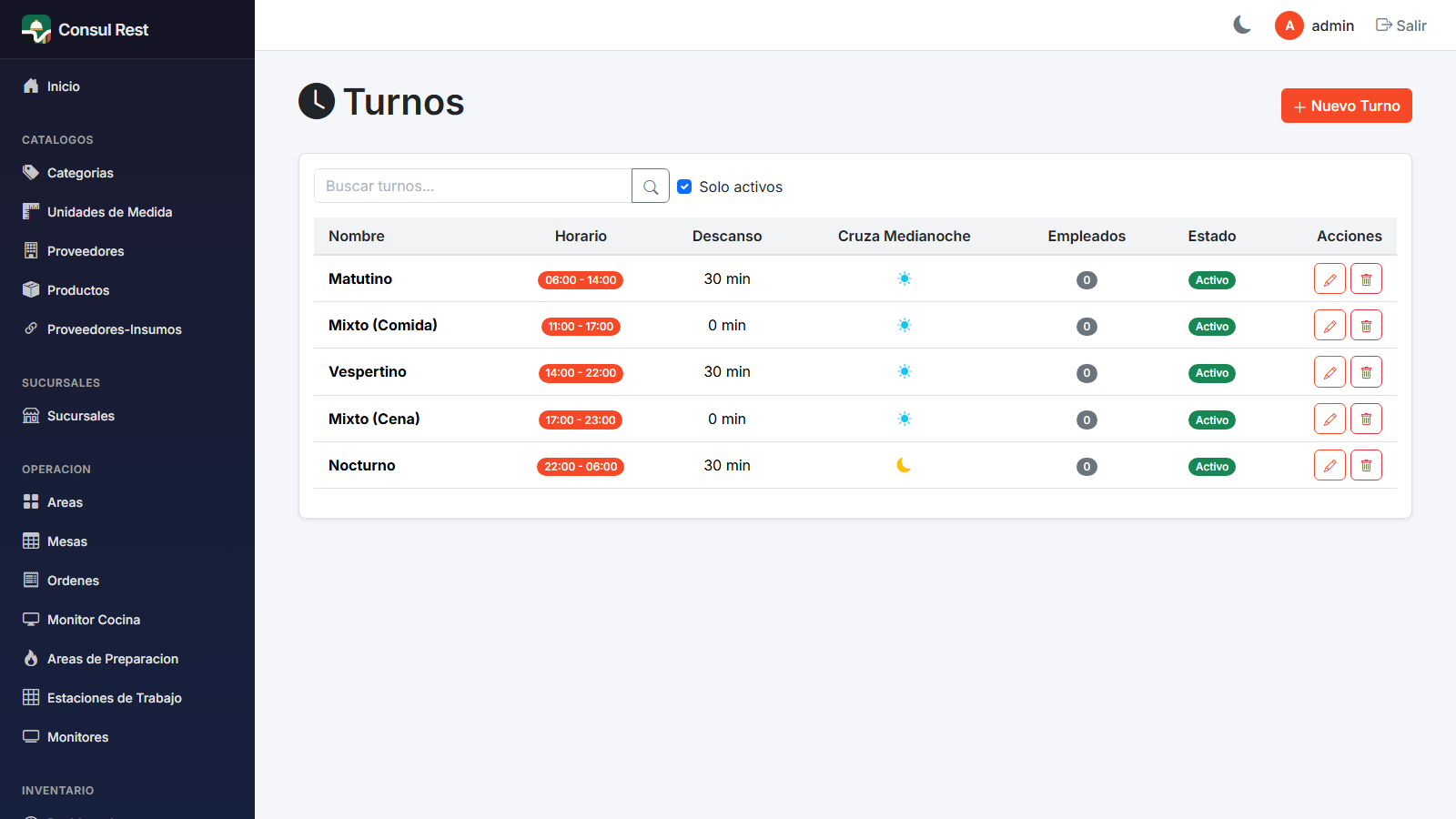
El listado
- Botón Nuevo Turno.
- Búsqueda por texto + casilla "Solo activos".
- Tabla con:
- Nombre del turno.
- Horario: badge con el rango, ej. "09:00 - 18:00".
- Descanso: minutos de descanso dentro del turno.
- Cruza Medianoche: icono de luna amarilla si el turno termina al día siguiente, o sol azul si no.
- Empleados: conteo de empleados asignados a ese turno.
- Estado y acciones (editar / desactivar).
Crear o editar un turno
| Campo | Qué es | Obligatorio |
|---|---|---|
| Nombre | Nombre de la plantilla (ej. "Matutino") | Sí |
| Descripción | Texto libre sobre el turno | No |
| Hora de Inicio | Hora de entrada (selector de hora) | Sí |
| Hora de Fin | Hora de salida (selector de hora) | Sí |
| Descanso (minutos) | Minutos de descanso dentro de la jornada, de 0 a 120 | No |
| Cruza Medianoche | Interruptor para turnos nocturnos que terminan al día siguiente (ej. 22:00 → 06:00) | No |
| Tolerancia Entrada (minutos) | Margen de 0 a 60 min para checar entrada sin que cuente como retardo | No |
| Tolerancia Salida (minutos) | Margen de 0 a 60 min para checar salida | No |
| Días que Aplica | Texto libre con los días del turno, ej. "L,M,Mi,J,V" | No |
| Activo | Interruptor de estado (solo al editar) | — |
Turnos nocturnos
Si tu restaurante cierra de madrugada, activa Cruza Medianoche en el turno nocturno. Así un horario "22:00 - 06:00" se interpreta correctamente como que termina al día siguiente, y no como un turno inválido de horas negativas.
No se puede desactivar un turno en uso
Un turno con empleados asignados no se puede desactivar. Primero quita el turno del expediente de esos empleados (Empleados → editar → Turnos Asignados) y después desactívalo.
Asignar el turno a un empleado
La asignación no se hace en esta pantalla, sino en el expediente de cada empleado:
- Ve a Empleados, edita al empleado y baja a la tarjeta Turnos Asignados (solo visible al editar).
- Pulsa Agregar Turno y llena el mini-formulario:
- Turno (obligatorio): la lista muestra nombre y horario, ej. "Matutino (09:00-18:00)".
- Sucursal (opcional): si la dejas vacía, el turno aplica a "Todas las sucursales".
- Fecha Inicio (obligatoria, por defecto hoy).
- El turno aparece en la tabla de turnos activos del empleado (Turno, Horario, Sucursal, Desde, Hasta) con un botón de basura para removerlo.
El sistema no permite asignar dos veces el mismo turno para la misma sucursal ("Este turno ya está asignado para la sucursal seleccionada").
Más detalle del componente en la página de Empleados.
Para qué usa el sistema esta información
Con los turnos asignados, Consul Rest puede distinguir qué meseros están "En turno" al momento de repartir mesas, y las tolerancias de entrada/salida sirven como margen al checar asistencia sin marcar retardo.