Asignación de mesas a meseros
Al inicio de cada servicio, alguien tiene que decidir qué mesero atiende qué mesas. El tablero de Asignación de Mesas (Admin → Asignación de Mesas) sirve exactamente para eso: repartir las mesas del salón entre los meseros en turno, ver la cobertura de la sucursal de un vistazo y transferir mesas de un mesero a otro a media jornada.
El acceso está restringido por rol: SUPERADMIN, ADMIN o GERENTE — típicamente lo usa el gerente o el capitán al arrancar el servicio.
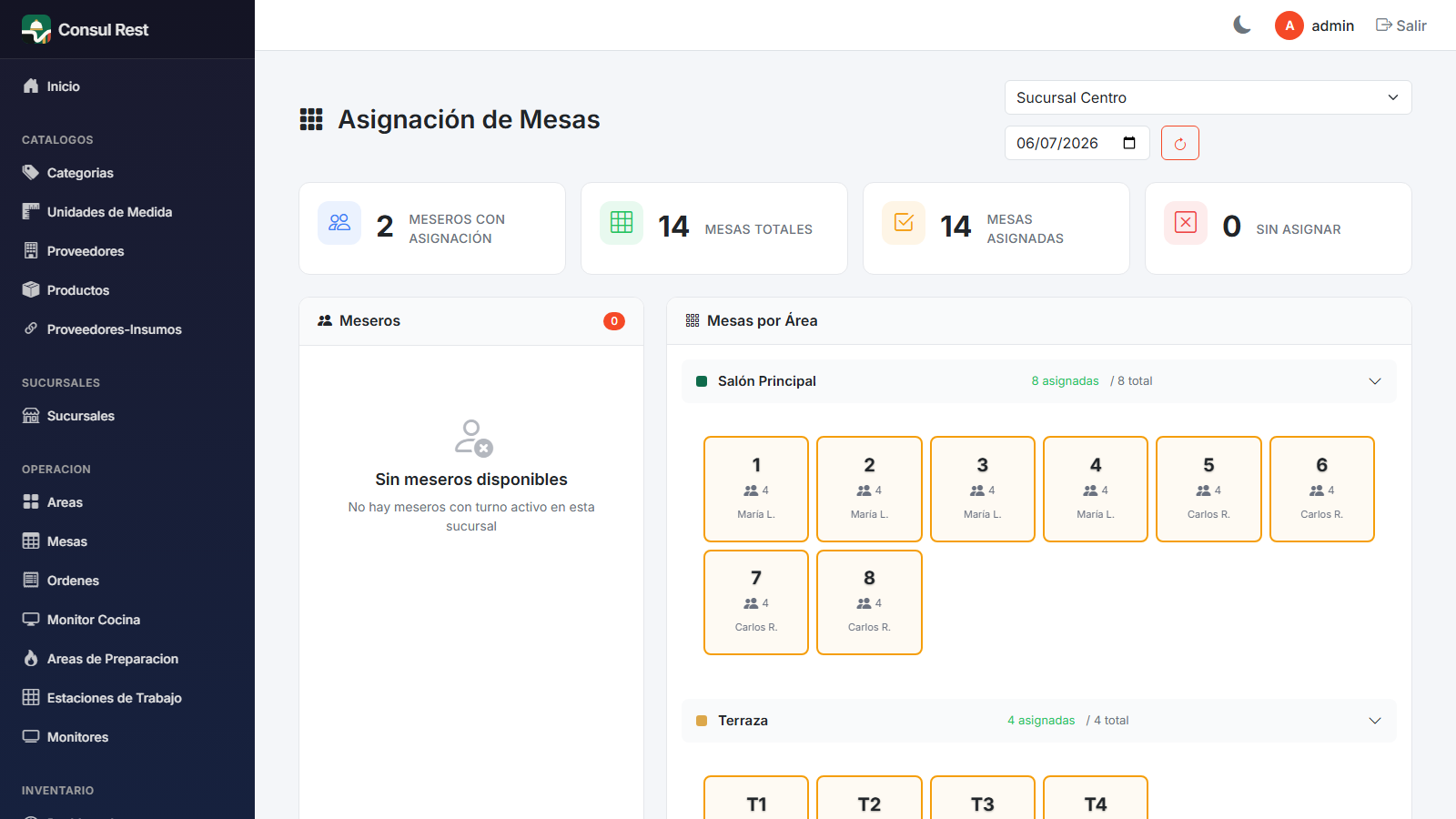
Anatomía del tablero
- Encabezado:
- Selector de sucursal — obligatorio para empezar; si solo hay una, se selecciona sola.
- Selector de fecha — las asignaciones son por día.
- Botón de refrescar (el icono gira mientras carga).
- Tarjetas de resumen: Meseros con asignación, Mesas totales, Mesas asignadas y Sin asignar.
- Panel izquierdo — Meseros: una tarjeta por mesero con:
- Foto (o iniciales sobre un color).
- Nombre.
- Badge de turno: "En turno" (verde, con el nombre del turno) o "Sin turno" (gris) — esta información viene de los turnos de trabajo asignados en su expediente.
- Contador de mesas asignadas hoy.
- Se selecciona con un clic (la tarjeta se marca visualmente).
- Panel derecho — Mesas por Área: secciones colapsables por área del restaurante, cada una con su color, nombre y contador "X asignadas / Y total". Dentro, una cuadrícula de tarjetas de mesa que muestran:
- Número de mesa.
- Capacidad (icono de personas).
- Si ya está asignada, el nombre corto del mesero.
- Un color según su situación: seleccionada, asignada al mesero seleccionado, asignada a otro mesero o fuera de servicio (esta última no se puede clicar).
- Barra de acciones (aparece cuando hay una selección en curso): nombre del mesero seleccionado, contador de mesas y los botones Cancelar y "Asignar N mesas".
Asignar mesas paso a paso
- Elige la sucursal (y la fecha, si vas a preparar otro día).
- Haz clic en un mesero del panel izquierdo. Automáticamente se preseleccionan las mesas que ya tiene asignadas.
- Haz clic en las mesas del panel derecho para agregarlas o quitarlas de la selección. Puedes colapsar/expandir cada área haciendo clic en su encabezado.
- Pulsa "Asignar N mesas". Verás el mensaje "Se asignaron N mesas a {mesero}".
La selección reemplaza, no suma
Al confirmar, la nueva selección reemplaza todas las asignaciones previas del mesero para ese día. Si quitaste una mesa de la selección antes de confirmar, esa mesa quedará sin asignar a ese mesero.
Asignar una mesa ocupada por otro mesero se la quita
Puedes seleccionar mesas que ya pertenecen a otro mesero — se pintan con el color de "asignada a otro" como advertencia visual — pero al confirmar, esas mesas dejan de pertenecer al mesero anterior. Si lo que quieres es un traspaso ordenado, usa mejor la transferencia (abajo).
Transferir mesas entre meseros
Para pasar mesas de un mesero a otro (fin de turno, mesero saturado, etc.) usa el modal "Transferir Mesas":
- Muestra los avatares del mesero origen y el mesero destino.
- Lista las mesas del origen con casillas para elegir cuáles transferir, indicando área y capacidad de cada una.
- Campo de Notas opcional.
- Aviso: "Las mesas seleccionadas se reasignarán inmediatamente al mesero destino".
- Botón "Transferir N mesas" para confirmar.
Comportamiento en tiempo real
Esta pantalla no se actualiza sola
El tablero funciona por consulta: si otra persona hace cambios, usa el botón de refrescar para verlos. En cambio, el mesero sí recibe una notificación en su dispositivo (toast en el módulo de mesero) en el momento en que le asignan o transfieren mesas.
Detalles a tener en cuenta
- Solo aparecen meseros de la sucursal seleccionada; si ninguno tiene turno activo verás "Sin meseros disponibles". Revisa que los meseros tengan turno asignado y su expediente activo.
- Las mesas fuera de servicio no se pueden seleccionar; su estado se controla desde el módulo de Operación (catálogo de mesas).
- Las tarjetas de resumen te dicen de inmediato si quedaron mesas sin asignar antes de abrir el servicio.
Practica en el demo
En https://demo.consul.rest entra como gerente (contraseña Demo123!), asigna mesas a mesero1 y luego inicia sesión como mesero1 en otro navegador: verás llegar la notificación de asignación al módulo de mesero.