Áreas del restaurante
Las áreas son las zonas físicas de tu salón: terraza, salón principal, zona VIP, área de fumadores, etc. Sirven para organizar el mapa del restaurante, agrupar las mesas y, si lo necesitas, aplicar cargos extra por zona (por ejemplo, un sobreprecio por servicio en terraza o VIP).
- Ruta:
/operacion/areas - Quién la usa: administrador o gerente.
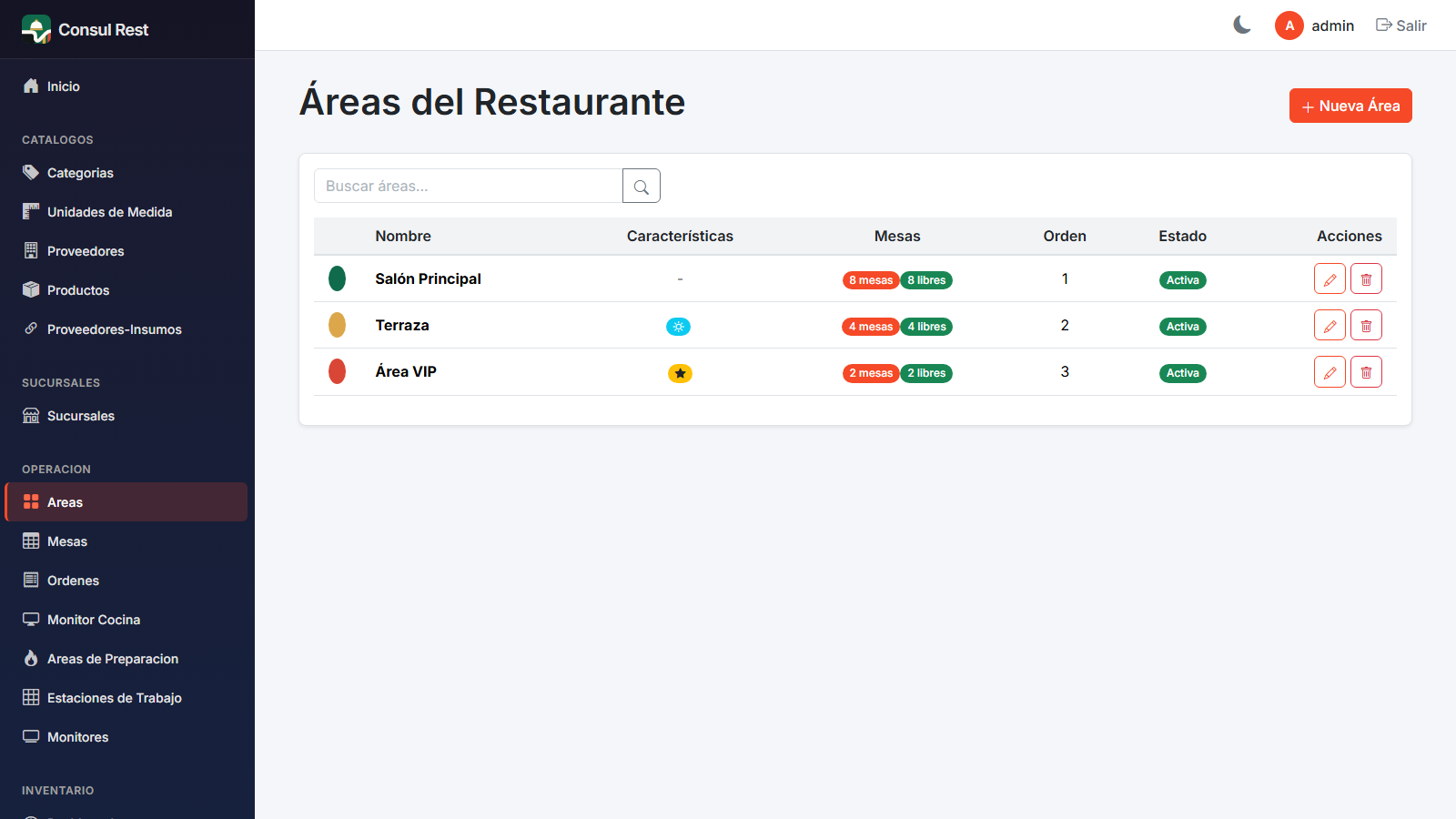
Listado de áreas
La pantalla principal muestra una tabla con todas las áreas registradas:
| Columna | Qué muestra |
|---|---|
| Punto de color | Círculo con el color asignado al área |
| Nombre | Nombre de la zona |
| Características | Iconos-badge: Exterior (sol, azul), Zona de fumadores (nube, gris) o VIP (estrella, amarillo). Si el área no tiene ninguna, se muestra "-" |
| Mesas | Badge azul con el total de mesas del área y badge verde con las mesas libres (el verde solo aparece si hay disponibles) |
| Orden | Número que define la posición del área en listados y selectores |
| Estado | Badge verde Activa o rojo Inactiva |
| Acciones | Botón lápiz (editar) y botón basura (eliminar) |
Además encontrarás:
- Botón "Nueva Área" (arriba a la derecha) para abrir el formulario de creación.
- Caja de búsqueda por texto ("Buscar áreas..."): escribe y presiona Enter o haz clic en la lupa. La búsqueda reinicia el listado a la página 1.
- Paginación al pie, de 20 registros por página.
- Si no hay resultados, verás el mensaje "No se encontraron áreas".
Acciones disponibles
- Buscar: escribe el texto y presiona Enter o el botón de lupa.
- Editar: clic en el lápiz; se abre el formulario con los datos del área ya cargados.
- Eliminar: clic en la basura; aparece un diálogo de confirmación con el nombre del área. Al confirmar, el área se elimina y se muestra un mensaje de éxito.
La eliminación es un borrado lógico
Eliminar un área no destruye el registro: solo lo desactiva (soft delete). El área seguirá apareciendo en el listado con el badge rojo "Inactiva". Para reactivarla, edítala y marca de nuevo la casilla Activa.
Usa el campo Orden para controlar la presentación
El número de Orden determina en qué posición aparece cada área en los selectores y en el mapa del restaurante. Asigna números bajos a las zonas que uses más (por ejemplo, 1 al salón principal) para tenerlas siempre al inicio.
Crear o editar un área
- Rutas:
/operacion/areas/nuevay/operacion/areas/editar/{Id}
Para crear un área:
- Haz clic en "Nueva Área" desde el listado.
- Llena los campos del formulario (ver tabla siguiente).
- Haz clic en "Crear Área". Mientras guarda verás un spinner; al terminar con éxito regresas automáticamente al listado.
Para editar, el flujo es el mismo pero el botón se llama "Guardar Cambios". El botón "Cancelar" regresa al listado sin guardar.
Campos del formulario
| Campo | Qué es | Obligatorio |
|---|---|---|
| Nombre | Nombre de la zona (ej. "Terraza") | Sí, máx. 100 caracteres |
| Color | Color identificador del área; se elige con el selector de color o escribiendo el código #RRGGBB |
No, formato hexadecimal #RRGGBB |
| Orden | Posición de aparición en listados y selectores | No, numérico |
| Descripción | Texto libre descriptivo | No, máx. 500 caracteres |
| Área Exterior | Casilla: la zona está al aire libre | No |
| Zona Fumadores | Casilla: en esta zona se permite fumar | No |
| Área VIP | Casilla: zona preferente | No |
| Activa | Casilla para activar/desactivar el área (solo visible al editar) | No |
| Cargo Extra Fijo ($) | Monto fijo adicional que se cobra por consumir en esta zona | No, entre 0 y 999,999.99 |
| Porcentaje Extra (%) | Porcentaje adicional sobre la cuenta por consumir en esta zona | No, entre 0 y 100 |
Cargos por zona
Los campos Cargo Extra Fijo y Porcentaje Extra son ideales para terrazas o zonas VIP donde aplicas un sobreprecio por servicio. Ambos son opcionales y pueden combinarse; déjalos en cero si el área no tiene cargo adicional.
¿Y las mesas?
Cada mesa se asigna a un área desde su propio formulario. Continúa en Mesas para dar de alta las mesas de cada zona.