Insumos
Los insumos son las materias primas y artículos que tu restaurante compra y consume: azúcar, carne, servilletas, botellas de tequila, material de limpieza. El catálogo de insumos es la base de todo el inventario: sobre él se registran movimientos, se construyen recetas e insumos elaborados, y se controla el stock por almacén.
Conceptos clave
- Unidad de almacenamiento vs. unidad de compra: cada insumo se almacena en una unidad (pieza, kilo, litro) y puede comprarse en otra distinta con un factor de conversión. Ejemplo: compras refrescos por caja de 12 y los almacenas por pieza (factor 12).
- Punto de reorden: es la cantidad mínima antes de que el sistema te avise que hay que comprar. Cuando el stock disponible cae por debajo, el insumo aparece como Bajo Stock resaltado en amarillo/rojo en todas las tablas del módulo.
- Costo promedio: el sistema calcula el costo promedio del insumo con cada entrada; ese costo alimenta el costeo de recetas y el valor del inventario.
Lista de insumos
- Ruta:
/inventario/insumos - Quién la usa: gerente, encargado de almacén, administrador.
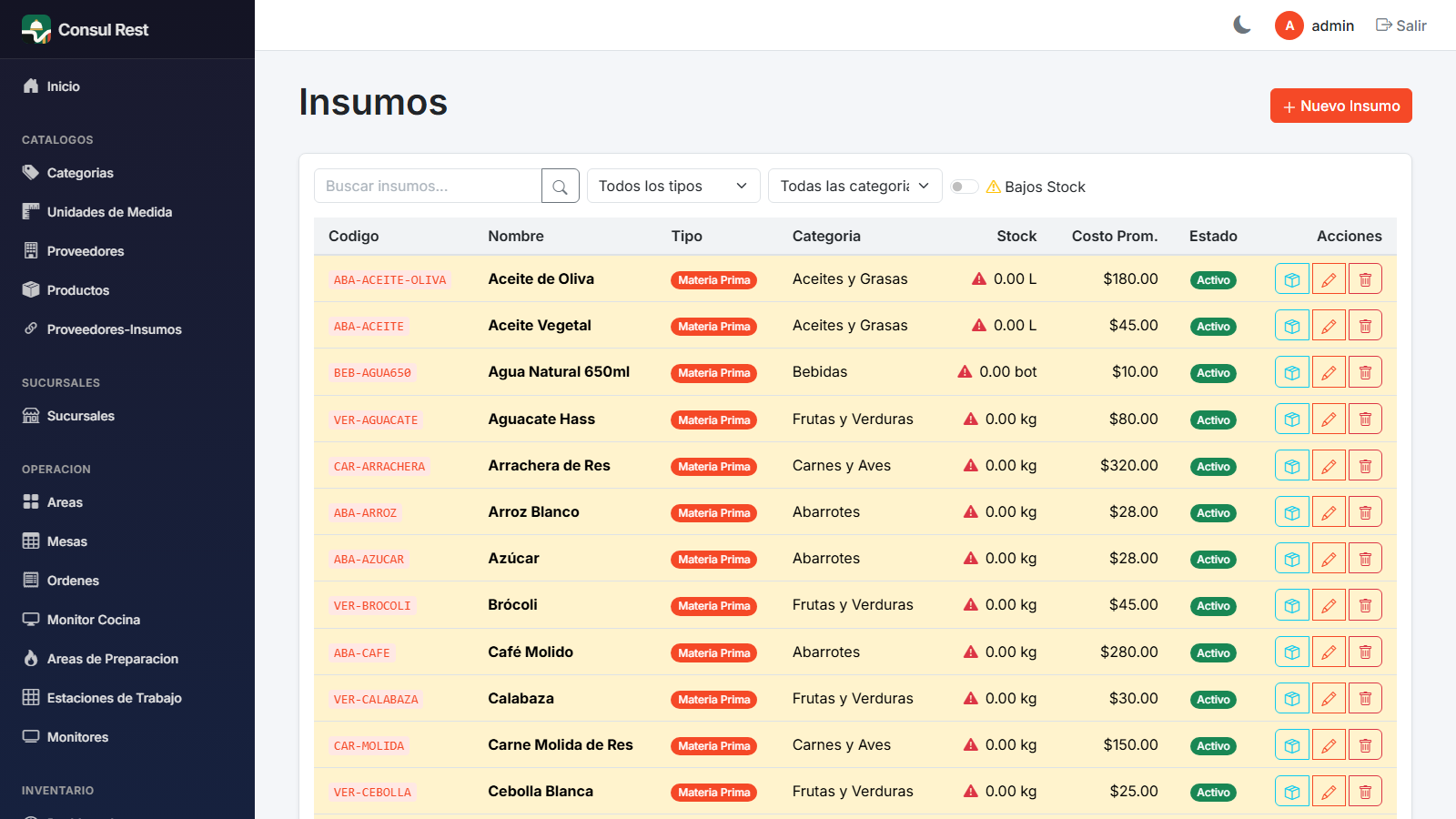
Filtros
| Filtro | Qué hace |
|---|---|
| Búsqueda por texto | Busca por código o nombre |
| Tipo de insumo | Materia Prima, Licor, Empaque, Limpieza, Elaborado |
| Categoría | Catálogo de categorías para insumos |
| Bajos Stock (interruptor) | ⚠ Muestra solo insumos por debajo de su punto de reorden |
Columnas de la tabla
| Columna | Qué es |
|---|---|
| Código | Código del insumo |
| Nombre | Nombre con iconos informativos: ❄ requiere refrigeración, 🕒 días de vigencia, 🥤 licor, ⚙ elaborado, 🔒 control estricto; la descripción aparece debajo |
| Tipo | Badge de color según el tipo de insumo |
| Categoría | Categoría asignada |
| Stock | Total sumando todos los almacenes; muestra un triángulo rojo si está bajo punto de reorden |
| Costo Prom. | Costo promedio en $ |
| Estado | Activo / Inactivo |
| Acciones | 📦 Ver stock por almacén, ✏ Editar, 🗑 Eliminar |
Las filas de insumos bajo stock se pintan en amarillo. Hay paginación.
Acciones
- Nuevo Insumo: abre el formulario en blanco.
- Editar: abre el mismo formulario precargado.
- Eliminar: pide confirmación mostrando el nombre. Si el insumo está en uso, el sistema avisa: "No se pudo eliminar el insumo. Puede estar siendo usado en recetas."
Tu lista de compras en un clic
El interruptor Bajos Stock es la manera más rápida de generar la lista de compras pendientes: filtra en un instante todo lo que está por debajo de su punto de reorden.
Insumos usados en recetas no se pueden eliminar
Si un insumo forma parte de una receta, el sistema impedirá borrarlo. La alternativa correcta es desactivarlo desde la edición (casilla Activo): deja de aparecer en la operación pero conserva todo su historial.
Formulario de insumo (nuevo / editar)
- Rutas:
/inventario/insumos/nuevoy/inventario/insumos/editar/{Id} - Quién la usa: administrador, gerente.
El formulario está organizado en secciones:
Información General
| Campo | Qué es | Obligatorio |
|---|---|---|
| Código | Identificador (ej. INS-001) | Sí |
| Nombre | Nombre del insumo | Sí |
| Tipo de Insumo | Materia Prima / Licor / Empaque / Limpieza / Elaborado | Sí |
| Categoría | Categoría del catálogo de insumos | Sí |
| Unidad de Medida (Almacenamiento) | Unidad en la que se guarda y descuenta el stock | Sí |
| Descripción | Texto libre | No |
Unidad de Compra (opcional)
Úsala solo si la unidad en que compras difiere de la de almacenamiento.
| Campo | Qué es | Obligatorio |
|---|---|---|
| Unidad de Medida (Compra) | Por defecto "Misma que almacenamiento" | No |
| Factor de Conversión | Cuántas unidades de almacenamiento contiene 1 unidad de compra (ej. 12) | Solo si eliges unidad de compra; se habilita al elegirla |
Control de Stock
| Campo | Qué es | Obligatorio |
|---|---|---|
| Stock Mínimo | Existencia mínima deseada | No |
| Stock Máximo | Existencia máxima deseada | No |
| Punto de Reorden | Cantidad mínima antes de solicitar compra; dispara las alertas de bajo stock | No |
Identificación
| Campo | Qué es | Obligatorio |
|---|---|---|
| Código de Barras | Ej. 7501234567890 | No |
| Imagen del Insumo | Archivo JPG/PNG/GIF/WebP, máximo 10 MB; con vista previa y botón ✖ para quitarla. Muestra "Subiendo imagen..." durante la carga | No |
Características del Insumo
| Campo | Qué es | Obligatorio |
|---|---|---|
| ❄ Requiere Refrigeración | Debe almacenarse en frío | No |
| 🔒 Control Estricto | Control de inventario estricto | No |
| ⚙ Es Elaborado | Insumo producido con una sub-receta | No |
| Días de Vigencia | Días antes de caducar | No |
Información de Licor
Esta sección aparece cuando el tipo es Licor o cuando marcas la casilla Es Licor.
| Campo | Qué es | Obligatorio |
|---|---|---|
| Contenido (ML) | Mililitros de la botella (ej. 750) | No |
| Graduación Alcohólica % | Porcentaje de alcohol (ej. 40) | No |
| Es Licor | Habilita el insumo para el control de botellas | No |
Estado
Solo en edición aparece la casilla Activo para activar o desactivar el insumo.
Cómo dar de alta un insumo
- Completa la Información General — los campos marcados con * son obligatorios y se validan en pantalla.
- Si compras en una unidad distinta, configura la Unidad de Compra con su factor de conversión.
- Ajusta el Control de Stock, en particular el punto de reorden, para que las alertas funcionen.
- Si es licor, marca Es Licor para capturar contenido y graduación (necesarios para el control de botellas del bar).
- Pulsa Crear Insumo / Guardar Cambios, o Cancelar para salir sin guardar.
El punto de reorden es el dato clave
Sin punto de reorden, el insumo nunca aparecerá como "bajo stock" en el dashboard ni en los filtros. Dedica unos minutos a capturarlo bien: es lo que convierte el inventario en un sistema de alertas de compra.
Licores para el bar
Para controlar botellas del bar el insumo debe ser de tipo Licor, y conviene capturar el Contenido (ML): ese valor se usa como sugerencia al registrar botellas.
Vista de stock de un insumo por almacén
- Ruta:
/inventario/insumos/{Id}/stock - Quién la usa: gerente, encargado de almacén.
Muestra cómo se distribuye el stock de un insumo entre todos los almacenes y cuánto vale.
Elementos de la pantalla
- Encabezado con nombre y código del insumo; botón Volver.
- Tres tarjetas:
- Stock Total: suma de todos los almacenes, con su unidad.
- Costo Promedio Global en $.
- Valor Total en Inventario: stock × costo.
- Tabla "Distribución por Almacén":
| Columna | Qué es |
|---|---|
| Almacén | Nombre del almacén |
| Disponible | Existencia disponible |
| Reservado | Cantidad comprometida (se muestra en amarillo si es mayor a 0) |
| Costo Promedio | Costo promedio en ese almacén |
| Punto Reorden | Punto de reorden en ese almacén |
| Estado | Badge rojo "Bajo Stock" o barra de progreso según el % de cobertura del punto de reorden |
| Valor | Valor en $ del stock en ese almacén |
Al pie hay una fila de totales. Si el insumo no tiene existencias en ningún lado, verás el mensaje "Este insumo no tiene stock en ningún almacén".
Cómo leer la barra de estado
La barra se calcula contra el punto de reorden: 100 % o más se muestra en verde, entre 50 y 99 % en amarillo, y menos de 50 % en rojo. La columna Reservado indica cantidades comprometidas que no están disponibles para salida.
Páginas relacionadas
- Almacenes — dónde vive el stock.
- Movimientos — cómo entra y sale el stock.
- Recetas y costeo — cómo los insumos se convierten en costo de platillo.
- Control de botellas — control individual de licores.