Monitor de Cocina
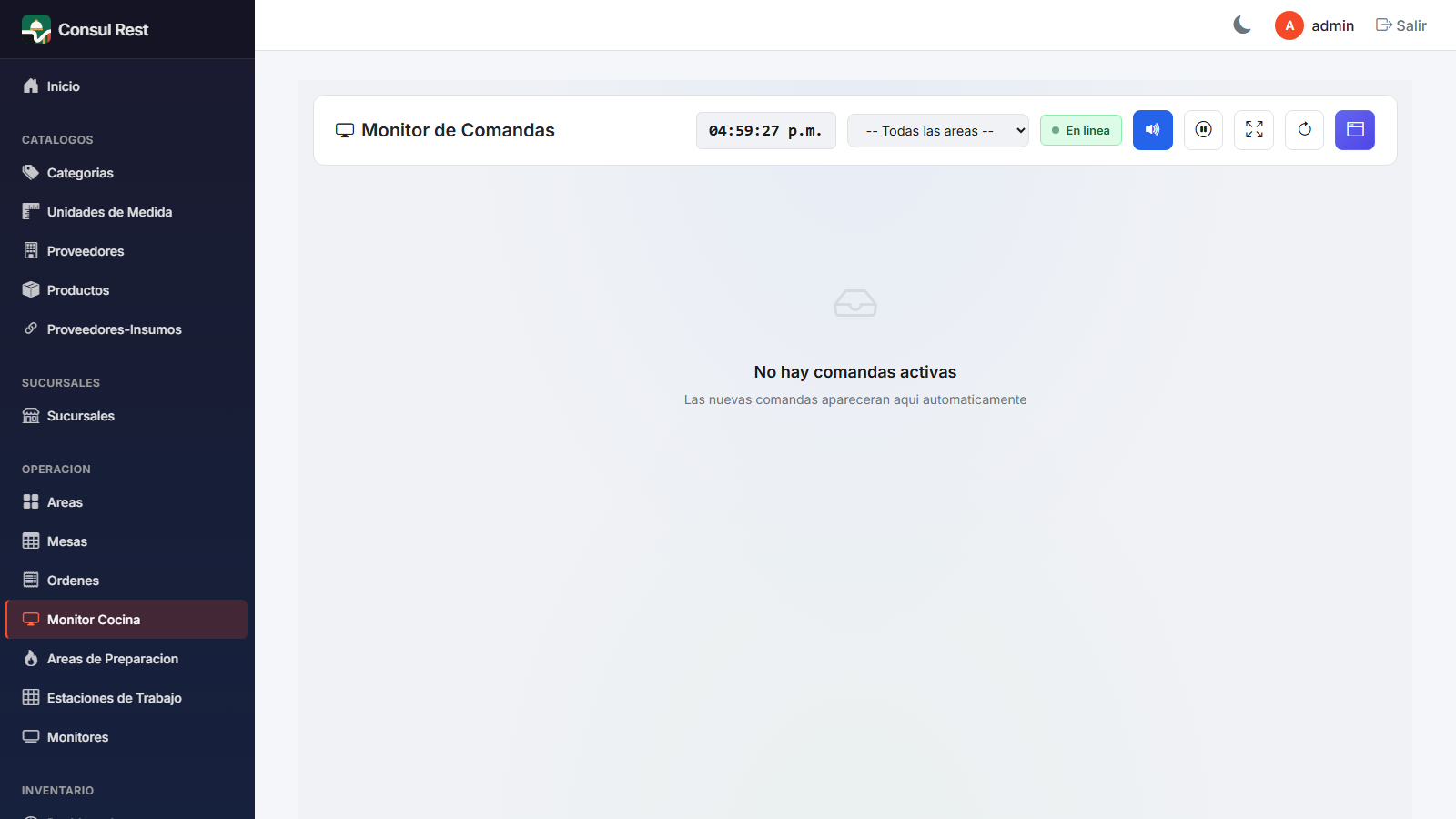
El Monitor de Cocina (o Monitor de Comandas) es la pantalla en tiempo real donde la cocina ve todo lo que debe preparar. Cada comanda llega automáticamente —sin recargar la página—, con su cronómetro, alertas visuales y sonoras, y el cocinero avanza el estado de cada comanda o de cada platillo con un toque.
- Quién lo usa: cocinero, jefe de cocina o bartender, según el área de preparación mostrada.
Dos formas de abrirlo
| Ruta | Modo | Para qué |
|---|---|---|
/operacion/monitor y /operacion/monitor/{AreaId} |
Administrativo | Versión dentro de la aplicación, con el menú de navegación normal |
/monitor y /monitor/{AreaId} |
Kiosko | Misma pantalla con layout dedicado, sin menú; pensada para una pantalla o tablet fija en cocina o barra. Incluye un botón para "salir del modo kiosko" (visible solo cuando no está en pantalla completa) |
Pantallas dedicadas
Para las pantallas fijas de cocina usa siempre /monitor/{área}: no muestra el menú del sistema y tiene botón de pantalla completa. Desde la versión administrativa puedes saltar al kiosko con el botón de modo kiosko, que abre /monitor/{área} en una ventana nueva.
Barra superior
| Elemento | Qué hace |
|---|---|
| Título y badge de área | "Monitor de Comandas" y, si hay un área seleccionada, badge con su icono y nombre |
| Reloj en vivo | Hora HH ss actualizada por JavaScript, sin recargar la pantalla ss actualizada por JavaScript, sin recargar la pantalla |
| Selector de área | "-- Todas las areas --" o un área de preparación específica (Cocina Principal, Parrilla, Bar...). Al cambiarla, el monitor se suscribe al canal en tiempo real de esa área y recarga sus comandas |
| Indicador de conexión | Punto y texto "En linea" (verde) / "Desconectado" (rojo); refleja la conexión en tiempo real con el servidor |
| Botón de sonido (bocina) | Activa o silencia todos los sonidos del monitor |
| Botón auto-scroll (flechas circulares) | La lista de comandas se desplaza sola cada 10 segundos; se pausa al tocar la pantalla. Útil en pantallas sin teclado |
| Botón pantalla completa | Activa/sale del fullscreen del navegador |
| Botón actualizar | Recarga manualmente las comandas (el icono gira mientras refresca) |
| Botón modo kiosko | Solo en la versión administrativa: abre /monitor/{área} en una ventana nueva |
Tarjetas de estadísticas
Cuando hay un área seleccionada, se muestran tarjetas que se recalculan en vivo con cada evento:
- Pendientes (amarillo)
- En Preparación (azul)
- Listas (verde)
- Retrasadas (rojo)
- Tiempo Prom. — promedio de preparación en minutos
Zona de comandas
Las comandas se muestran como una cuadrícula de tarjetas, ordenadas por:
- Prioridad (las urgentes primero),
- luego las retrasadas,
- luego las más antiguas.
Las comandas entregadas y canceladas desaparecen del tablero automáticamente.
Si no hay nada que preparar, verás el estado vacío: "No hay comandas activas — Las nuevas comandas aparecerán aquí automáticamente", con un botón "Reconectar" si se perdió la conexión.
Anatomía de una tarjeta de comanda
Cada tarjeta contiene:
- Encabezado: número de comanda (#), icono QR si el pedido lo hizo el propio comensal desde su celular (pedido autónomo), número de Mesa, badge del estado y —si la prioridad es Alta o Urgente— badge de prioridad con triángulo de advertencia.
- Datos: mesero ("Sin asignar" si no hay), número de comensales y tipo de servicio.
- Cronómetro: tiempo transcurrido desde la creación, tiempo estimado ("/ 15 min") y, si está retrasada, un indicador "+N" con los minutos de retraso.
- Lista de platillos: por cada item se muestra cantidad, nombre (o nombre corto), avance parcial "(2/4)" si hay cantidades preparadas parciales, término de carne (con icono de fuego), modificadores ("sin cebolla"), guarniciones ("+ ensalada"), notas especiales del comensal (icono de globo de chat) y el badge de estado individual del platillo.
- Notas de la comanda: notas para cocina (destacadas con un rombo de advertencia) y notas generales.
- Botón de acción principal, que cambia según el estado (ver abajo).
Colores por tiempo
El bloque de tiempo de la tarjeta cambia de color conforme corre el reloj:
| Color | Cuándo | Significado |
|---|---|---|
| Normal | Dentro del tiempo estimado | Todo en orden |
| Alerta (amarillo) | Al superar el 75% del tiempo estimado | Apúrale: está por retrasarse |
| Retrasado (rojo) | Al exceder el tiempo estimado | Comanda retrasada; muestra "+N" minutos de retraso |
Además, la tarjeta completa cambia de aspecto según su situación: pendiente, preparando, lista, retrasada (resaltado de retraso), urgente (prioridad máxima) y con aclaración pendiente.
¿De dónde salen los tiempos?
El tiempo estimado y los umbrales de alerta/urgencia se configuran por área de preparación (Tiempo Promedio, Tiempo Alerta y Tiempo Urgencia). Consulta Áreas de Preparación. Los colores exactos de Normal/Alerta/Urgente se personalizan por monitor en Monitores de Producción.
Avanzar una comanda
El botón de acción principal cambia según el estado de la comanda:
| Estado actual | Botón que aparece | Resultado |
|---|---|---|
| Pendiente / Recibida | "Iniciar Preparación" | Pasa a En Preparación |
| En Preparación / Parcialmente Lista | "Marcar Listo" | Pasa a Lista |
| Lista | "Entregar" | Pasa a Entregada |
| Entregada | Texto "Entregado" | La tarjeta desaparece del tablero |
Trabajar platillo por platillo
También puedes tocar un platillo individual dentro de la tarjeta:
- Si está Pendiente/Recibido, pasa a Preparando.
- Si está Preparando, pasa a Listo.
- Cuando todos los platillos quedan listos, la comanda completa pasa a Lista automáticamente.
Esto es ideal cuando la comanda mezcla platillos rápidos y lentos: cada uno avanza a su ritmo.
Estados de la comanda
| Estado | Badge | Significado |
|---|---|---|
| Pendiente | Amarillo | Recién llegada, nadie la ha tomado |
| Recibida | Azul claro | Vista/aceptada por cocina |
| En Espera | Gris | Detenida temporalmente |
| En Preparación | Azul | Se está cocinando |
| Parcialmente Lista | Azul claro | Algunos platillos ya están listos |
| Lista | Verde | Todo listo para entregar al mesero |
| Entrega Parcial | — | Parte ya fue entregada |
| Entregada | Negro | Salió de cocina (desaparece del monitor) |
| Cancelada | Rojo | Anulada (desaparece del monitor) |
| En Aclaración | Amarillo | Cocina pidió aclarar algo al mesero |
Estados de cada platillo (item)
Pendiente, Recibido, En Espera, Preparando, Listo, Entregado, Cancelado, En Aclaración y Sin Stock (rojo: no hay ingredientes para prepararlo).
Aclaraciones al mesero
Cuando algo de la comanda no está claro (¿el término de la carne?, ¿sin qué ingrediente?), la cocina puede solicitar una aclaración: la comanda queda En Aclaración y el mesero recibe la notificación en su dispositivo para responder. El permiso "Puede solicitar aclaración" se configura por monitor en Monitores de Producción.
Tiempo real y sonidos
El monitor está conectado al hub de cocina y todo sucede sin recargar la página:
- Nueva comanda: aparece sola al inicio del tablero y suena el sonido de nueva orden.
- Comanda actualizada / cambio de estado / item actualizado: la tarjeta se actualiza automáticamente, incluso si el cambio lo hizo otro monitor u otro dispositivo.
- Comanda lista: suena el sonido de éxito.
- Comanda eliminada o entregada: desaparece del tablero.
- Alerta de tiempo: cuando una comanda excede su tiempo de alerta, suena el sonido de alerta y aparece un aviso amarillo "Alerta: Comanda {n.º} - {mensaje}".
- Alerta de urgencia: al exceder el tiempo de urgencia, suena el sonido de urgencia y aparece un aviso rojo "URGENTE: ...".
- Las estadísticas del área se actualizan solas con cada evento.
- Al presionar los botones de acción hay respuesta inmediata en pantalla (actualización optimista) y sonido de clic/éxito.
Si dice 'Desconectado'
Mientras el indicador esté en rojo no llegarán comandas nuevas automáticamente. Usa el botón "Reconectar" (o el botón de actualizar) para restablecer la conexión y recargar el tablero.
Sonido por turno
Puedes silenciar todos los sonidos con el botón de bocina —por ejemplo en horas valle— y reactivarlos en hora pico. El ajuste es por pantalla, no afecta a los demás monitores.
Pruébalo en el demo
En https://demo.consul.rest (usuario admin o mesero1, contraseña Demo123!) abre /monitor en una pestaña y captura una orden desde el módulo Mesero en otra: verás la comanda aparecer al instante con su sonido.