Menú QR (Comanda Autónoma)
El Menú QR de Consul Rest —también llamado Comanda Autónoma— permite que tus comensales ordenen desde su propio celular, sin instalar nada y sin esperar al mesero: escanean el código QR pegado en su mesa, navegan el menú con fotos y precios, personalizan sus platillos, envían el pedido directo a cocina y siguen el avance de su comida en tiempo real. Cuando necesitan algo, llaman al mesero o piden la cuenta con un toque.
¿Para qué sirve?
- Agiliza el servicio: el pedido llega a cocina sin intermediarios, con las comandas generadas automáticamente por área de preparación.
- Reduce errores de captura: el comensal elige él mismo el término de la carne, guarniciones, modificadores y escribe sus notas (alergias, preferencias).
- Aumenta el ticket: el menú digital muestra fotos, badges de "Popular", "Nuevo" o "Recomendado del Chef" y sugerencias de productos relacionados.
- Libera a tus meseros: en lugar de tomar la orden, se enfocan en atender llamadas puntuales ("Necesito atención", "Pedir la cuenta") y en entregar platillos.
- Te da trazabilidad total: cada sesión queda registrada con dispositivo, IP, ubicación validada, pedidos y llamadas, consultable desde el panel de administración de sesiones.
Cómo funciona el QR por mesa
Cada mesa de tu sucursal tiene su propio código QR con una URL única del menú digital (/menu/{CódigoQR}). El flujo es así:
- El mesero inicia la mesa (la pone en estado Ocupada) y abre la orden, como en cualquier servicio.
- El comensal escanea el QR de su mesa con la cámara de su celular.
- El sistema crea automáticamente una sesión de comensal ligada a esa mesa y a su orden activa. No pide cuenta ni contraseña: entra como invitado.
- Si la mesa lo exige, el comensal valida su ubicación por GPS para comprobar que está físicamente en el restaurante.
- Con la sesión activa, el comensal ordena, da seguimiento y llama al mesero desde su teléfono durante toda su visita.
Varios comensales, una mesa
Varias personas de la misma mesa pueden escanear el mismo QR y cada una obtiene su propia sesión (hasta el límite de comensales configurado en la mesa). Todas las sesiones alimentan la misma orden de la mesa.
Requisitos para que el QR funcione
Al escanear, el sistema valida varias condiciones. Si alguna falla, el comensal ve un mensaje claro en pantalla:
| Condición que debe cumplirse | Mensaje si falla |
|---|---|
| El código QR es válido | "Código QR no válido. Verifique que esté escaneando el código correcto." |
| Hay un turno operativo activo en el restaurante | "El restaurante no tiene un turno activo en este momento. Contacte a su mesero." |
| La mesa tiene habilitada la comanda autónoma | "Esta mesa no permite ordenar desde el menú digital." |
| La mesa está en estado Ocupada (el mesero ya la inició) | "La mesa aún no está habilitada para recibir órdenes. Solicite a su mesero que inicie la mesa." |
| Existe una orden activa en la mesa | "No hay una orden activa en esta mesa. Solicite a su mesero que inicie su servicio." |
| No se ha alcanzado el límite de comensales de la mesa | "Se ha alcanzado el límite de comensales para esta mesa." |
Diagnóstico rápido para el personal
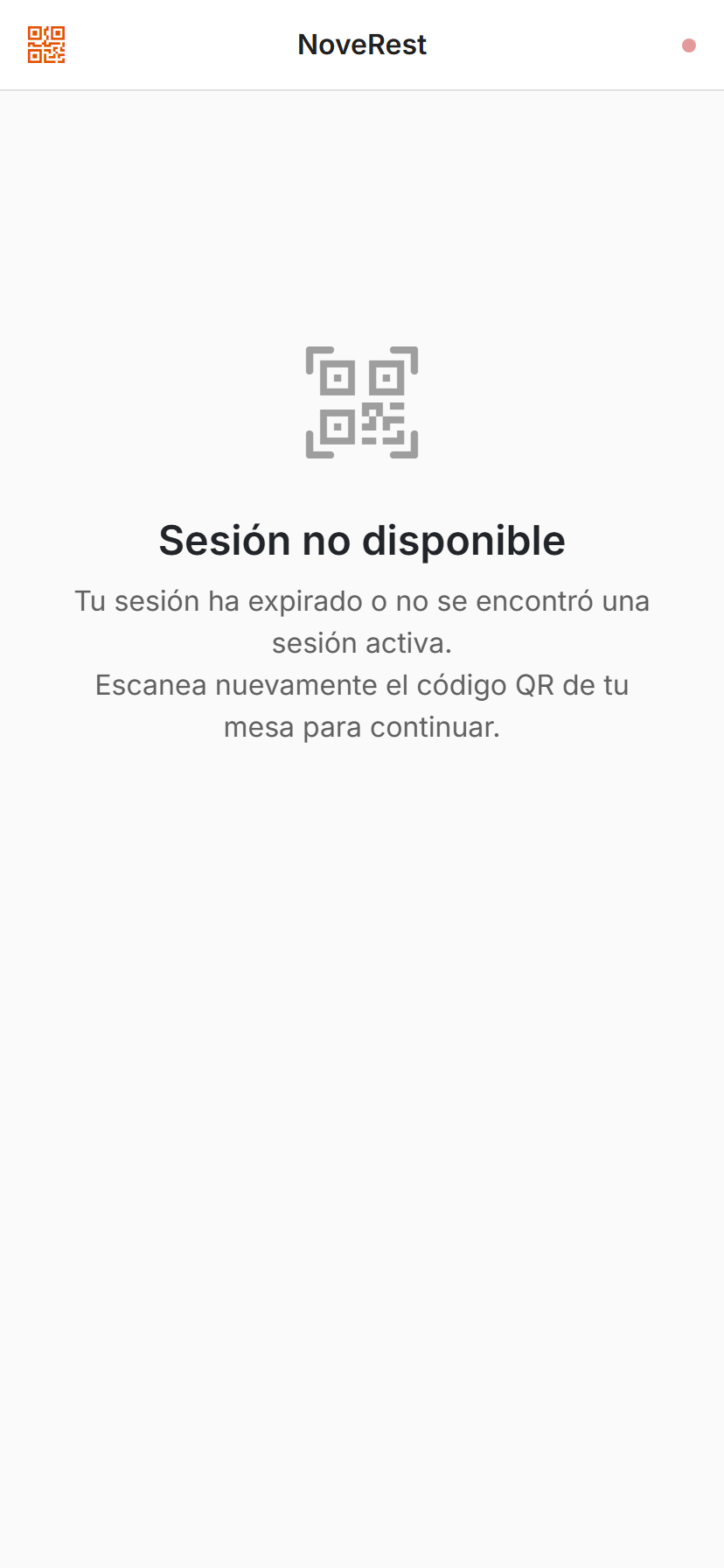
Si un comensal reporta que "el QR no funciona", casi siempre la causa es una de estas tres: la mesa no está iniciada por el mesero, no hay turno abierto, o la orden de la mesa ya fue pagada o cancelada. Revisa eso antes de sospechar del código QR.
Qué controla el restaurante
Por mesa
| Configuración | Qué hace | Valor por defecto |
|---|---|---|
| Permite Comanda Autónoma | Habilita o bloquea el menú QR en esa mesa. | — |
| Requiere Validación de Ubicación | Exige verificación GPS antes de dejar ordenar. | — |
| Tiempo Máximo de Sesión | Minutos de vida de la sesión; al vencer, expira automáticamente. | 180 min (3 horas) |
| Máx. Comensales por Sesión | Límite de dispositivos/sesiones simultáneas en la mesa. | — |
| Código QR de la mesa | Código propio de la mesa y URL de su menú digital. | Generado por el sistema |
Por sucursal
- Requiere Validación de Ubicación: interruptor global. La validación GPS solo se pide si tanto la mesa como la sucursal la exigen.
- Coordenadas (latitud/longitud) y radio de validación en metros: definen la "geocerca" dentro de la cual se acepta al comensal.
Por sesión
Cada sesión creada tiene sus propios permisos y límites, visibles y gestionables desde el panel de sesiones:
- Permisos: Puede Ordenar, Puede Ver Cuenta, Puede Pagar, Puede Llamar Mesero.
- Límite de Gasto opcional y Gasto Acumulado (se suma con cada pedido enviado).
- Máx. Productos por Pedido (por defecto 10 artículos distintos por envío).
- Número de asiento y marca de anfitrión (para sesiones multi-comensal).
Estados de la sesión del comensal
| Estado | Significado | Qué sigue |
|---|---|---|
| PendienteValidacion | Sesión creada, falta validar ubicación. | ValidandoUbicacion o Activa |
| ValidandoUbicacion | El sistema está verificando el GPS. | Activa o Rechazada |
| ValidandoQR | Validación del código QR en curso. | Activa o Rechazada |
| Activa | El comensal ya puede ordenar. | Pausada, Finalizada o Expirada |
| Pausada | Sesión suspendida temporalmente. | Activa o Finalizada |
| Finalizada | Cerrada normalmente (por mesero/admin o fin de servicio). | — (estado final) |
| Expirada | Venció el tiempo máximo o fue abandonada. | — (estado final) |
| Rechazada | Validación fallida definitivamente. | — (estado final) |
Expiración automática
Un proceso en segundo plano revisa las sesiones cada 5 minutos:
- Las sesiones con token vencido se marcan como Expirada ("Sesión expirada automáticamente").
- Las sesiones atoradas en validación por más de 30 minutos se cierran ("Sesión abandonada en validación").
- Al expirar una sesión, sus llamadas al mesero pendientes se cancelan automáticamente.
Contenido de esta sección
- Flujo completo del comensal — del escaneo del QR al seguimiento del pedido en vivo, llamadas al mesero y solicitud de cuenta.
- Personalización de platillos — término de carne, modificadores, guarniciones, media orden y notas especiales.
- Administración de sesiones — monitoreo, límites, detalle de cada sesión y cierre manual.
Pruébalo en el demo
Puedes practicar todo el flujo en https://demo.consul.rest. Entra al panel con los usuarios admin, gerente o mesero1 (contraseña Demo123!): con el mesero inicia una mesa y abre la orden, y luego simula al comensal abriendo la URL del QR de esa mesa desde tu celular.