Órdenes
La vista de Órdenes es el centro administrativo de las cuentas del día: aquí consultas, filtras, entras al detalle, cobras, cierras y cancelas órdenes, y tienes un tablero de resumen con las ventas del día en vivo.
- Ruta:
/operacion/ordenes - Quién la usa: gerente, cajero o encargado de piso.
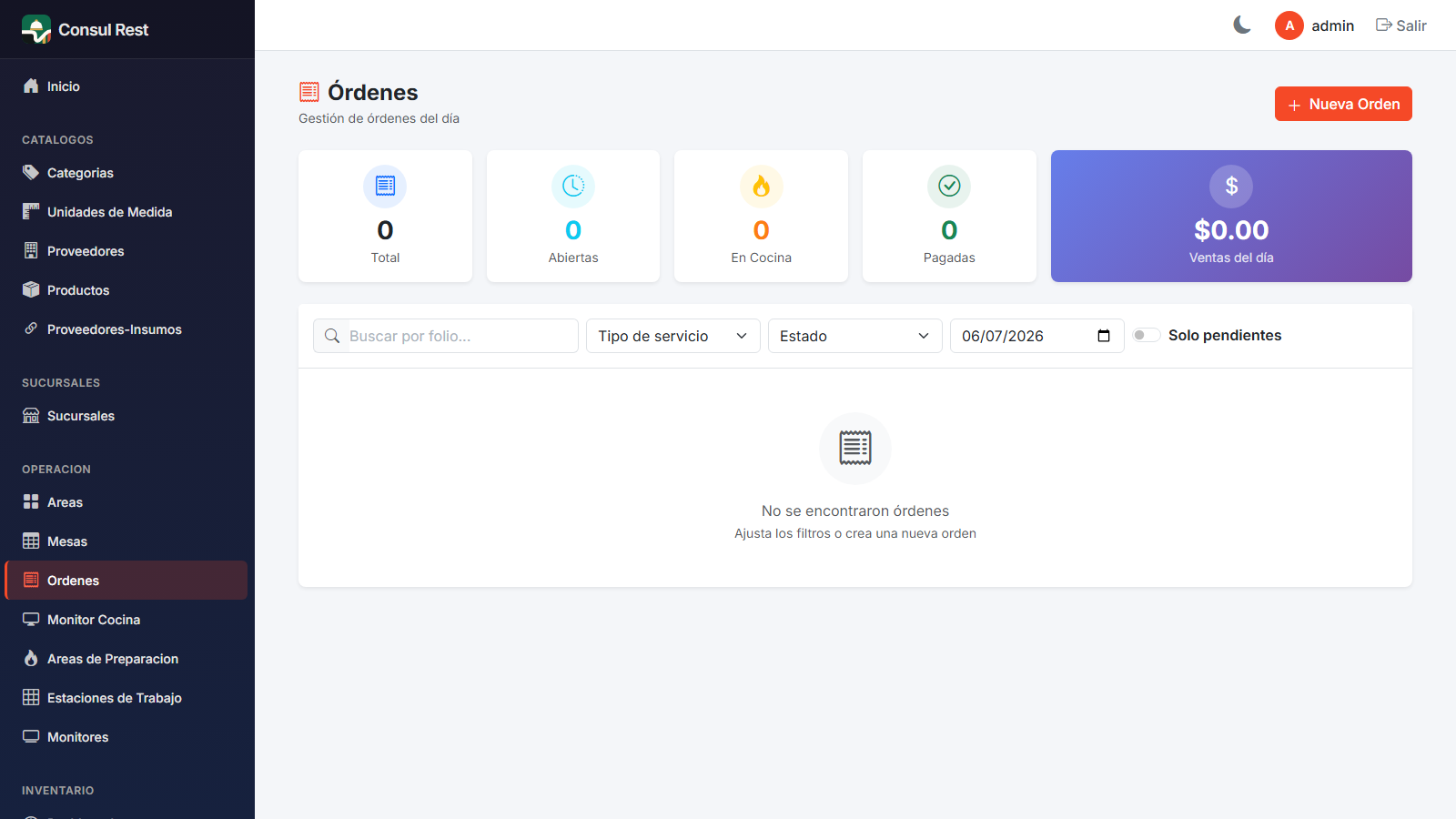
Tablero de resumen del día
En la parte superior verás tarjetas con los números del día:
| Tarjeta | Qué muestra |
|---|---|
| Total | Número total de órdenes del día |
| Abiertas | Órdenes aún sin cerrar |
| En Cocina | Órdenes en preparación |
| Pagadas | Órdenes ya cobradas |
| Ventas del día | Monto total vendido (tarjeta destacada con degradado morado) |
El tablero se refresca al aplicar filtros y al cancelar órdenes.
Filtros y búsqueda
- Búsqueda por folio (presiona Enter para buscar).
- Tipo de servicio: Comedor, Rápido, Domicilio, Para Llevar.
- Estado: Abierta, En Preparación, Servida, Pendiente Pago, Pagada, Cancelada.
- Fecha: selector de fecha; por defecto muestra el día de hoy.
- Interruptor "Solo pendientes": muestra únicamente las órdenes que no se han cerrado o pagado.
Tabla de órdenes
| Columna | Qué muestra |
|---|---|
| Folio | Enlace al detalle de la orden. Si la orden nació de un pedido por QR, se muestra un badge azul con icono QR ("Comanda autónoma") |
| Tipo | Badge de color con icono según el servicio: Comedor (tienda azul), Rápido (rayo), Domicilio (camión), Para Llevar (bolsa), Empleados (personas) |
| Mesa/Info | Número de mesa y área; para llevar/domicilio muestra el nombre del cliente; "—" si no aplica |
| Mesero | Mesero asignado a la orden |
| Items | Cantidad de productos |
| Total | Importe con formato de moneda |
| Estado | Badge de color con icono (ver ciclo de vida) |
| Hora | Hora de creación (HH:mm) |
| Acciones | Ojo (ver detalle) y, solo si la orden está Abierta o En Preparación, botón X roja para cancelar |
Las órdenes canceladas se muestran atenuadas en gris. La tabla se pagina de 20 en 20.
Ciclo de vida de una orden
| Estado | Significado | Qué sigue |
|---|---|---|
| Abierta (azul claro, reloj) | Se están agregando productos | Enviar a Cocina → En Cocina |
| En Cocina (amarillo, fuego) | Enviada a cocina, en preparación | Cocina termina y el mesero sirve → Servida |
| Servida (azul, check) | Los platillos llegaron a la mesa | Solicitar cuenta → Por Pagar (o registrar pago directo) |
| Por Pagar (rojo, efectivo) | En espera de cobro | Registrar pago(s) → Pagada |
| Pagada (verde, check en círculo) | Cobrada por completo | Fin del ciclo |
| Cancelada (gris, X) | Anulada; no cuenta para ventas | Fin del ciclo |
Cancelar una orden desde el listado
- Localiza la orden (debe estar Abierta o En Preparación).
- Haz clic en la X roja de la columna Acciones.
- Confirma el diálogo: "¿Cancelar orden {folio}? Esta acción no se puede deshacer".
- La orden se cancela y se refrescan tanto la tabla como el tablero de resumen.
Botón 'Nueva Orden'
El botón "Nueva Orden" de esta pantalla enlaza a /operacion/ordenes/nueva, una ruta que no existe en este módulo. La captura de órdenes nuevas se realiza desde el módulo Mesero o el Kiosko; evita usar este botón hasta que se corrija.
Detalle de orden
- Ruta:
/operacion/ordenes/{Id} - Quién la usa: gerente o cajero.
Al abrir una orden verás:
- Encabezado: folio en grande, fecha/hora de creación y badge del estado actual, con migas de pan para volver al listado.
- Dos columnas con la información y las acciones.
Columna izquierda
Tarjeta "Información":
| Dato | Qué muestra |
|---|---|
| Tipo de servicio | Badge del tipo (Comedor, Rápido, etc.) |
| Mesa | Número y área, o "N/A" si no aplica |
| Mesero | Mesero asignado |
| Comensales | Número de personas |
| Notas | Si la orden tiene notas generales, aparecen debajo |
Tarjeta "Productos":
- Botón "Agregar" — solo visible si la orden está Abierta o En Preparación.
- Tabla con: Producto (incluye las notas del comensal, badge amarillo con el término de carne —Crudo, Sellado, 3/4, Bien Cocido— y badge azul "Cortesía" si el platillo no se cobra), Cantidad, Precio, Total, Estado del platillo y botón X para cancelar el producto (disponible solo si el producto no está cancelado y la orden sigue Abierta o En Preparación).
- Los productos cancelados aparecen tachados y en gris.
Tarjeta "Pagos Registrados" (solo aparece si hay pagos): lista cada pago no cancelado con su forma de pago, hora y monto.
Estados de cada producto
| Estado | Badge | Significado |
|---|---|---|
| Pendiente | Gris | Aún no llega a cocina |
| Preparando | Amarillo | En preparación |
| Listo | Azul claro | Terminado en cocina, por servir |
| Servido | Verde | Entregado al comensal |
| Cancelado | Rojo | Anulado |
Columna derecha
Tarjeta "Totales": Subtotal, Descuento (en verde, si aplica), IVA, IEPS (si aplica) y Total en grande. Si hay propina, muestra también Propina y Total + Propina.
Tarjeta "Acciones": los botones aparecen o se ocultan según el estado de la orden:
| Botón | Cuándo aparece | Qué hace |
|---|---|---|
| Enviar a Cocina (amarillo) | Solo con orden Abierta | Genera las comandas de cocina y las manda al Monitor de Cocina |
| Registrar Pago (verde) | Con orden Servida o Pendiente Pago | Navega a la pantalla de pago |
| Cancelar Orden (rojo con borde) | Mientras la orden no esté Pagada ni Cancelada | Pide confirmación y anula la orden |
| Cerrar Orden (azul) | Solo con orden Pendiente Pago | Cierra la cuenta; si no está completamente pagada, avisa "Verifique que esté completamente pagada" |
| Imprimir Ticket | Siempre | Imprime el ticket de la orden usando el diseñador de tickets configurado |
| Volver | Siempre | Regresa al listado |
Pantalla de pago no disponible en este módulo
El botón "Registrar Pago" navega a /operacion/ordenes/{Id}/pago, una ruta que no está implementada en este módulo. El cobro operativo se realiza desde el módulo Mesero o el Kiosko.
Agregar un producto a la orden
- Con la orden Abierta o En Preparación, haz clic en "Agregar" en la tarjeta Productos.
- En el modal, elige el Producto del desplegable (solo aparecen productos activos, con su precio visible).
- Indica la Cantidad (mínimo 1) y, si quieres, escribe Notas ("Notas especiales...").
- Haz clic en "Agregar" (el botón está deshabilitado hasta que selecciones un producto). La orden se refresca con el nuevo producto. "Cancelar" cierra el modal sin cambios.
Cancelaciones irreversibles
- Cancelar un producto individual pide confirmación y es irreversible.
- Cancelar la orden completa también: el propio diálogo advierte que "no se puede deshacer".
- Una orden Pagada o Cancelada ya no admite ningún cambio.
Rastrea los pedidos por QR
El badge azul con icono QR en la columna Folio te dice qué órdenes nacieron de la Comanda Autónoma (pedidos hechos por el propio comensal desde su celular). Es útil para medir la adopción del menú digital. Pruébalo en https://demo.consul.rest (usuario gerente, contraseña Demo123!).