Turno operativo
El turno operativo es la "jornada de trabajo" del restaurante a nivel caja. Es el concepto más importante de la operación diaria en Consul Rest:
- Mientras no haya un turno abierto, la operación está detenida: no se toman órdenes ni se cobra.
- Todo lo que pasa con el dinero durante el día —ventas, propinas, formas de pago, retiros— se acumula dentro del turno.
- Al cerrar el turno se hace el corte: se cuenta el efectivo físico y el sistema calcula la diferencia contra lo esperado.
Se administra desde Admin → Turnos Operativos, y el acceso está restringido por rol: solo SUPERADMIN, ADMIN o GERENTE pueden entrar.
No confundir con los turnos de trabajo
Los turnos de trabajo (Matutino, Vespertino…) son horarios laborales del personal. El turno operativo es la jornada de la caja. Aquí hablamos de dinero, no de horarios de empleados.
El ciclo de vida del turno
| Estado | Significado | Qué sigue |
|---|---|---|
| Activo (badge verde) | La operación está en curso: se puede vender, cobrar y registrar retiros | Cerrar el turno al terminar la jornada |
| En Cierre (badge amarillo) | El corte está en proceso | Completar el conteo de efectivo y confirmar el cierre |
| Cerrado (badge gris) | La jornada terminó; el turno queda como registro histórico e inmutable | El siguiente turno puede heredar su efectivo al abrir |
El ciclo completo, paso a paso:
- Abrir turno — un gerente declara el fondo inicial en caja (y, si aplica, acepta el efectivo heredado del turno anterior). El sistema genera un folio.
- Operar — las ventas, propinas y formas de pago se van acumulando; el sistema calcula en todo momento el efectivo esperado = fondo + ventas en efectivo − salidas.
- Retiros de efectivo — durante el turno se registran salidas de dinero con monto y justificación obligatoria.
- Cerrar turno (corte) — se cuenta físicamente el efectivo, se captura el conteo, el sistema muestra la diferencia (verde si sobra o cuadra, rojo si falta) y el turno queda cerrado. El siguiente turno verá esta información al abrir.
La pantalla de Turnos Operativos
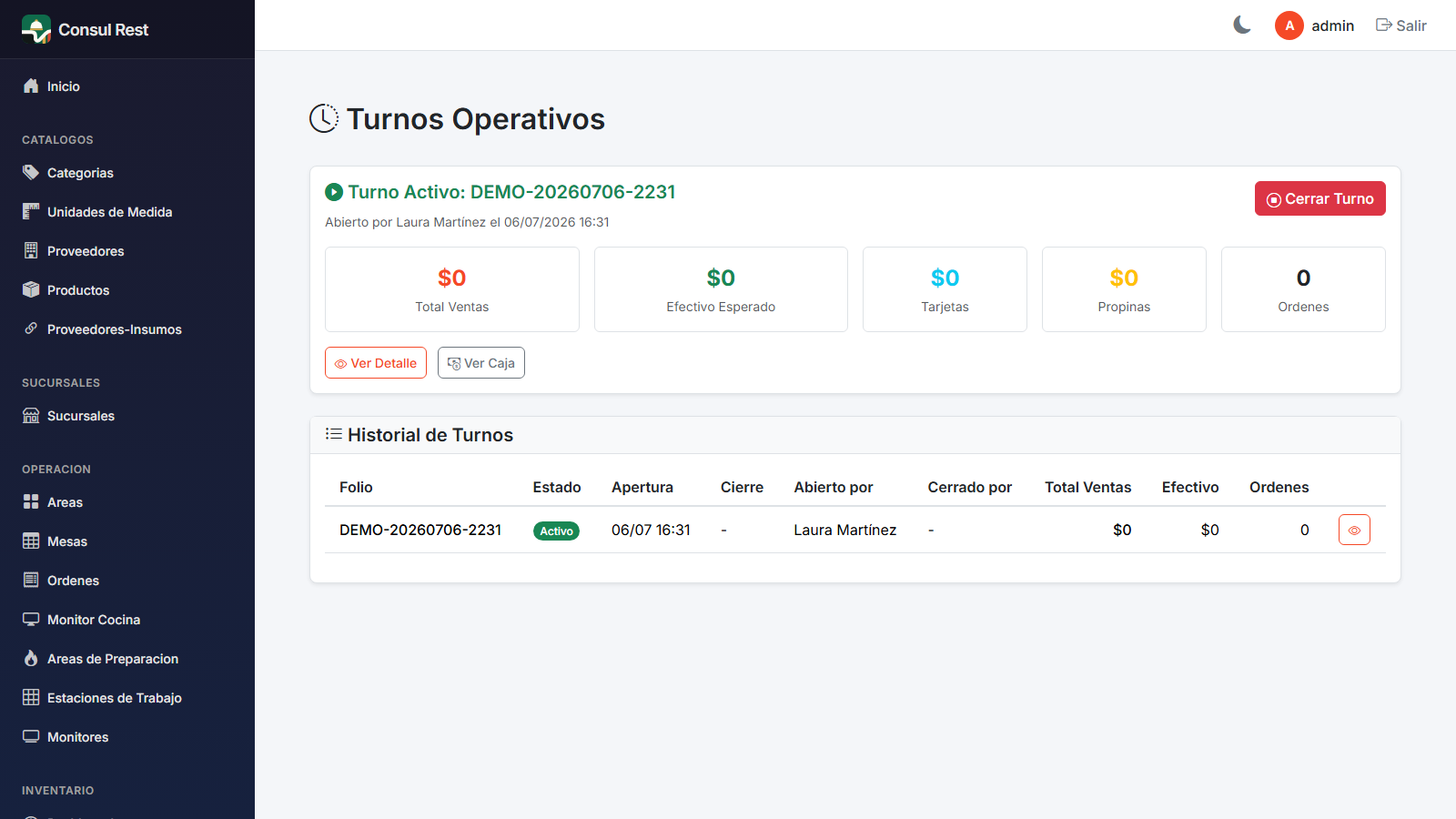
- Selector de sucursal: aparece solo si tu empresa tiene más de una; al cambiar de sucursal se recargan el turno activo y el historial.
- Tarjeta de Turno Activo (cuando hay uno abierto):
- Título verde "Turno Activo: {folio}", con quién y cuándo lo abrió.
- Botón rojo Cerrar Turno.
- Cinco indicadores en vivo: Total Ventas, Efectivo Esperado, Tarjetas, Propinas y Órdenes.
- Enlaces Ver Detalle (auditoría del turno) y Ver Caja (movimientos de dinero).
- Sin turno activo: mensaje "No hay turno activo — Las operaciones del restaurante están detenidas" y un botón grande verde Abrir Turno.
- Historial de Turnos: tabla con Folio, Estado (badge), Apertura, Cierre, Abierto por, Cerrado por, Total Ventas, Efectivo, Órdenes y un botón de ojo para ver el detalle. Se pagina con Anterior/Siguiente, 15 turnos por página.
Un solo turno activo por sucursal
No puede haber dos turnos activos a la vez en la misma sucursal. Si intentas abrir uno cuando ya existe otro, primero hay que cerrar el vigente.
Abrir el turno
Pulsa Abrir Turno. El modal "Abrir Turno Operativo" muestra:
- Si existe un turno anterior, un recuadro informativo con: su folio, quién lo cerró y cuándo, el efectivo esperado y la diferencia del corte anterior — así sabes exactamente qué dinero estás recibiendo.
| Campo | Qué es | Obligatorio |
|---|---|---|
| Fondo Inicial en Caja | Monto con el que arranca la caja; no puede ser negativo | Sí |
| "Acepto recibir el turno con $X de efectivo" | Casilla de confirmación de que recibes el dinero heredado del turno anterior | Sí (cuando hay turno anterior) |
| Notas | Observaciones de apertura | No |
Botones: Cancelar / Abrir Turno.
El fondo heredado es tu protección
La casilla de aceptación deja constancia de quién recibió cuánto efectivo y cuándo. Si el corte anterior tuvo diferencia en rojo, aquí queda visible antes de aceptar: nunca abras el turno sin verificar el recuadro del turno anterior.
Operar durante el turno
Con el turno activo, cada cobro de orden va sumando al turno según su forma de pago (efectivo, tarjeta, otros), junto con las propinas por mesero y el conteo de órdenes. Los indicadores de la tarjeta de turno activo se actualizan al recargar la pantalla.
Registrar retiros de efectivo
Cuando sacas dinero de la caja (pagar a un proveedor, llevar efectivo a la bóveda, etc.) debes registrarlo:
- Entra al detalle del turno (o a Control de Caja) y pulsa Registrar Retiro — el botón solo es visible mientras el turno está Activo.
-
El modal "Registrar Retiro de Efectivo" muestra el efectivo disponible y pide:
Campo Qué es Obligatorio Monto a retirar Cantidad que sale de la caja; debe ser mayor a 0 Sí Justificación Motivo del retiro Sí Notas Detalle adicional No -
El botón de confirmar queda deshabilitado mientras falte el monto o la justificación.
Cada retiro reduce el efectivo esperado y queda registrado con hora, monto, justificación y quién lo realizó.
Cerrar el turno (corte)
Pulsa el botón rojo Cerrar Turno. El modal "Cerrar Turno Operativo" muestra:
- Un recuadro con el efectivo esperado en caja (lo que el sistema calcula que debe haber).
| Campo | Qué es | Obligatorio |
|---|---|---|
| Efectivo contado en caja | Lo que físicamente hay tras contar billetes y monedas | Sí |
| Notas de cierre | Observaciones del corte | No |
Al escribir el efectivo contado, la Diferencia se calcula en vivo: verde si sobra o cuadra, rojo si falta. Botones: Cancelar / Cerrar Turno (rojo).
Cuenta antes de capturar
Captura el conteo físico real, no el número que "debería" dar. La diferencia queda registrada permanentemente en el historial y el siguiente turno la verá al abrir; es la base de la auditoría de caja.
Detalle de un turno (auditoría)
Desde Ver Detalle (turno activo) o el ojo del historial entras a la ficha completa del turno, abierto o cerrado:
- Encabezado: folio, badge de estado y botón de regreso.
- Información General: Folio, Sucursal, Apertura, Cierre (o "En curso"), Abierto por, Cerrado por, Caja.
- Notas de apertura y cierre (o "Sin notas").
- KPIs financieros: Total Ventas, Efectivo, Tarjeta, Otros, Propinas, Órdenes.
- Fondo y efectivo: Fondo Inicial, Fondo Recibido (del turno anterior), Total Salidas, Efectivo Esperado.
- Estadísticas adicionales (solo si hay datos): Órdenes Canceladas, Descuentos, Cortesías.
- Propinas por Mesero: tabla Mesero / Propinas / Órdenes con fila de totales.
- Retiros de Efectivo: tabla Hora / Monto / Justificación / Realizado por, con total, y el botón Registrar Retiro (solo con turno Activo).
- Botón Ver Movimientos de Caja: lleva a Control de Caja filtrado por este turno.
Reparte propinas con la tabla del detalle
La sección Propinas por Mesero es la herramienta para el reparto al final del turno: muestra cuánto acumuló cada mesero y en cuántas órdenes, con el total general al pie.
Control de Caja
Admin → Caja es la "cinta de auditoría" del dinero: todos los movimientos del turno activo (o de un turno histórico) en orden cronológico. Mismo acceso restringido: SUPERADMIN, ADMIN, GERENTE (en la práctica, el cajero responsable con ese rol).
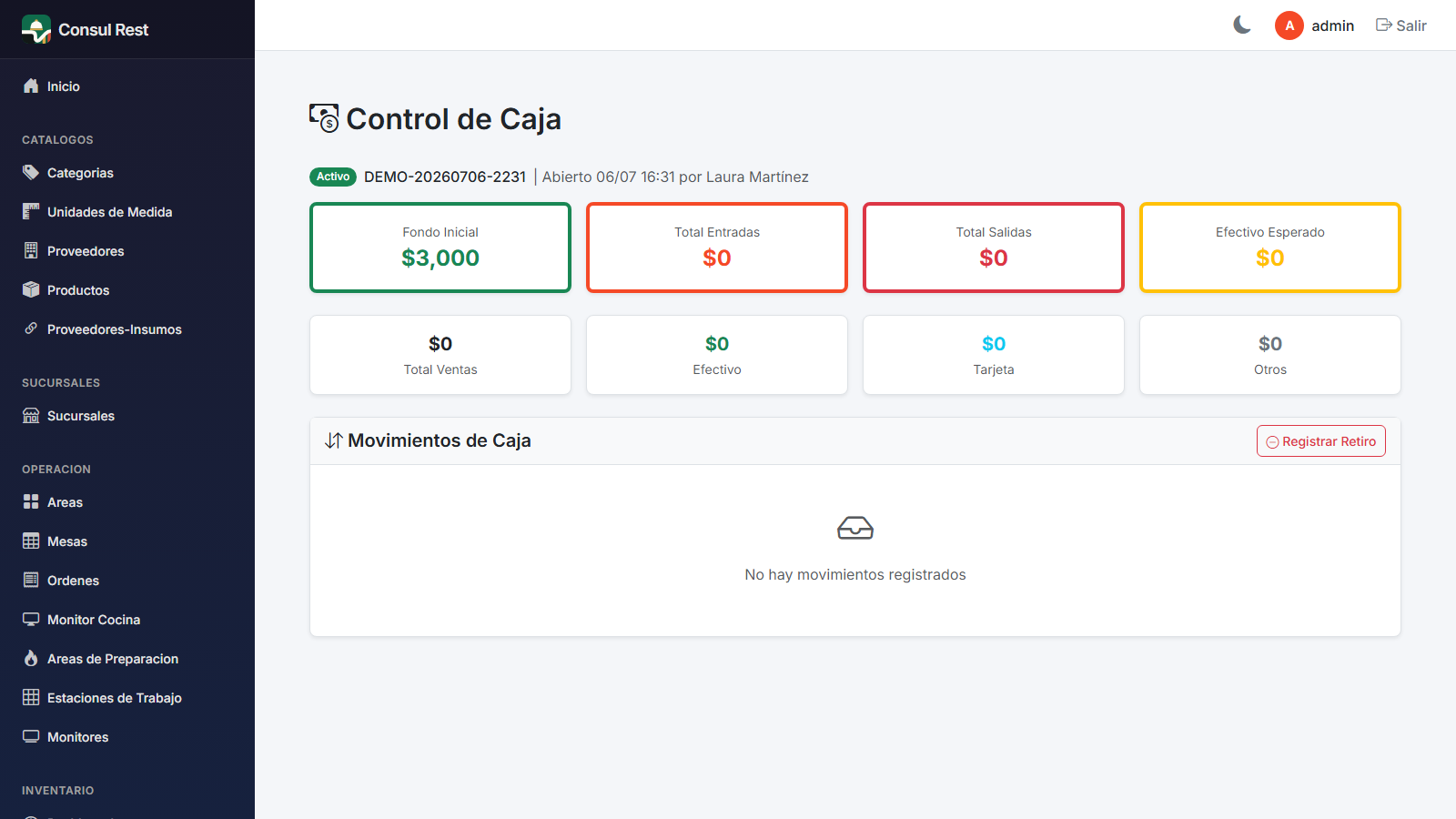
- Selector de sucursal (si hay varias y no llegaste desde un turno específico).
- Sin turno activo: aviso "No hay turno activo — Abra un turno operativo para ver los movimientos de caja", con enlace a Turnos Operativos.
- Línea informativa del turno: badge de estado, folio, fecha/hora de apertura y quién abrió. Si llegaste desde un turno histórico, aparece el botón Volver al Turno.
- KPIs de caja: Fondo Inicial, Total Entradas, Total Salidas, Efectivo Esperado.
- Desglose de ventas: Total Ventas, Efectivo, Tarjeta, Otros.
-
Movimientos de Caja — tabla cronológica con:
Columna Qué muestra Hora Momento exacto del movimiento Tipo Badge: Entrada (verde), Salida (roja), Fondo (azul) Concepto Descripción del movimiento Forma de Pago Badge: Efectivo (verde), Tarjeta (azul), Digital (morado), Mixto (amarillo) Referencia Folio u orden relacionada Realizado por Usuario que generó el movimiento Monto Con signo +/− y color Saldo Saldo acumulado tras cada movimiento -
Botón Registrar Retiro (solo con turno Activo) — el mismo modal descrito arriba.
Cómo encontrar un descuadre
Gracias a la columna Saldo (saldo corrido), puedes recorrer la tabla de arriba hacia abajo y detectar en qué movimiento exacto la caja dejó de cuadrar: cada cobro, fondo y retiro aparece con su saldo resultante.
Preguntas frecuentes
¿Por qué los meseros no pueden tomar órdenes? Casi siempre es porque no hay turno operativo abierto en la sucursal. Abre el turno y la operación se libera.
¿Quién puede abrir y cerrar turnos? Solo usuarios con rol SUPERADMIN, ADMIN o GERENTE. El permiso de negocio "Hacer Cortes de Caja" se configura en los roles.
¿Puedo practicar sin arriesgar datos reales?
Sí: en el demo https://demo.consul.rest entra como gerente (contraseña Demo123!), abre un turno con un fondo de prueba, registra un retiro y haz el corte completo.