Categorías
Las categorías son la columna vertebral de tu organización: agrupan tanto los productos del menú (Bebidas, Carnes, Postres…) como los insumos del inventario (Abarrotes, Lácteos, Desechables…). Una misma categoría puede servir para ambos mundos. Además, cada categoría tiene un color que la identifica visualmente en menús y tablas, un orden que controla su posición y puede tener una categoría padre para formar jerarquías.
Ruta: /catalogos/categorias. Quién lo usa: administrador o gerente.
Captura las categorías antes que productos e insumos
Los formularios de productos e insumos piden categoría desde el primer registro. Define primero tu árbol de categorías (aunque sea básico) y ajústalo después; siempre puedes reordenar con el campo Orden.
Listado de categorías
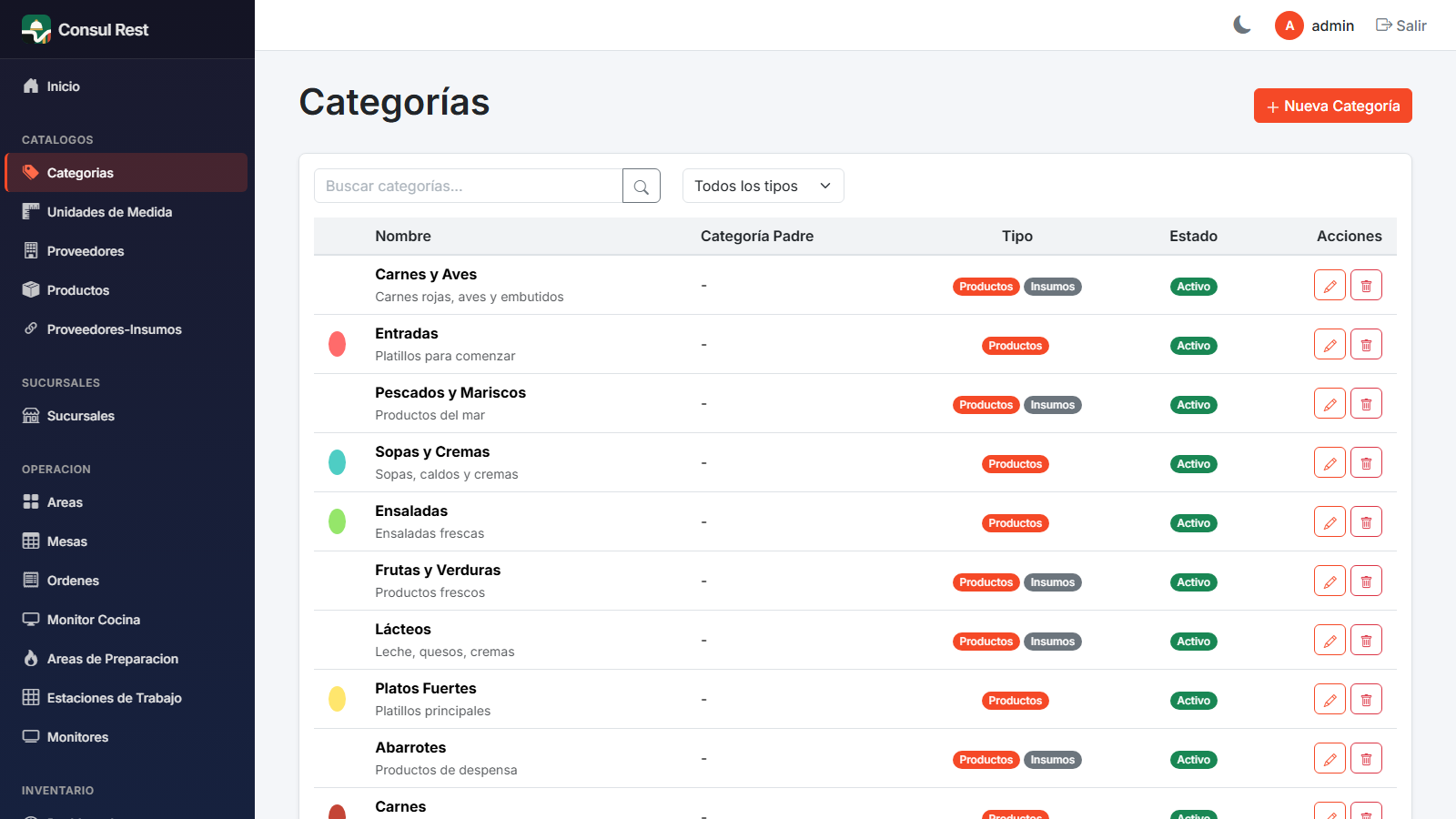
Elementos de la pantalla
- Botón Nueva Categoría (arriba a la derecha).
- Búsqueda por texto — se ejecuta con Enter o con el botón de lupa y reinicia a la página 1.
- Filtro por tipo: "Todos los tipos", "Solo Productos", "Solo Insumos".
- Paginación de 20 por página con total de registros.
- Mensaje vacío: "No se encontraron categorías".
Columnas de la tabla
| Columna | Qué muestra |
|---|---|
| Color | Círculo con el color asignado a la categoría. |
| Nombre | Nombre de la categoría, con la descripción debajo en gris si existe. |
| Categoría Padre | Nombre del padre, o "-" si no tiene. |
| Tipo | Badges "Productos" (azul) y/o "Insumos" (gris) — puede tener ambos. |
| Estado | Badge verde "Activo" o rojo "Inactivo". |
| Acciones | Lápiz (editar) y bote de basura (eliminar). |
Acciones
- Buscar: escribe el texto y presiona Enter o haz clic en la lupa.
- Filtrar por tipo: elige "Solo Productos" o "Solo Insumos" para ver únicamente ese uso.
- Crear: botón Nueva Categoría → abre el formulario.
- Editar: icono de lápiz → abre el formulario precargado.
- Eliminar: icono de basura → diálogo "¿Está seguro de eliminar…?" → al confirmar, toast de éxito y el listado se recarga.
Eliminar es desactivar (soft delete)
La categoría no se borra físicamente: queda Inactiva. Puedes reactivarla después editándola y marcando la casilla Activo.
No podrás eliminar una categoría en uso
El sistema bloquea la eliminación si la categoría tiene subcategorías activas o productos asignados, y mostrará el mensaje de conflicto correspondiente. Primero reubica o desactiva sus dependencias.
Formulario de categoría (nueva / editar)
Rutas: /catalogos/categorias/nueva y /catalogos/categorias/editar/{id}. En la parte superior hay migas de pan (breadcrumb) para regresar al listado.
| Campo | Qué es | Obligatorio |
|---|---|---|
| Nombre | Nombre de la categoría (máx. 100 caracteres). | Sí |
| Color | Selector visual de color + campo de texto en formato hexadecimal #RRGGBB (validado con ese patrón). Identifica la categoría en menús y tablas. |
No |
| Descripción | Texto descriptivo (máx. 500). | No |
| Categoría Padre | Desplegable con las demás categorías (opción "Sin categoría padre"). Permite crear jerarquías padre/hijo. | No |
| Orden | Número que controla la posición en listados y menús. | No |
| Es para Productos | Checkbox (marcado por defecto al crear): la categoría podrá asignarse a productos del menú. | No |
| Es para Insumos | Checkbox: la categoría podrá asignarse a insumos de inventario. | No |
| Activo | Checkbox (solo al editar): reactivar o desactivar la categoría. | No |
Flujo:
- Llena los campos.
- Haz clic en Crear Categoría o Guardar Cambios (muestra spinner mientras guarda).
- El sistema regresa al listado. El botón Cancelar vuelve sin guardar.
Sin auto-referencias
Al editar una categoría, ella misma se excluye de la lista de posibles padres, para evitar que una categoría sea su propio padre.
Jerarquía padre/hijo: ¿cómo usarla?
Las jerarquías te permiten estructurar el menú y el inventario en niveles. Ejemplos típicos:
- Bebidas (padre) → Refrescos, Cervezas, Cocteles (hijas).
- Abarrotes (padre, para insumos) → Enlatados, Granos y semillas (hijas).
Colores con intención
Usa el color como código visual de operación: por ejemplo, tonos azules para bebidas, rojos para carnes, verdes para ensaladas. Ese color aparece como badge junto a cada producto en el listado de productos, lo que agiliza mucho la lectura de tablas largas.
Prueba en el demo
Entra a https://demo.consul.rest con admin / Demo123! y revisa cómo están organizadas las categorías de ejemplo; es una buena referencia para armar tu propio árbol.