Dashboard
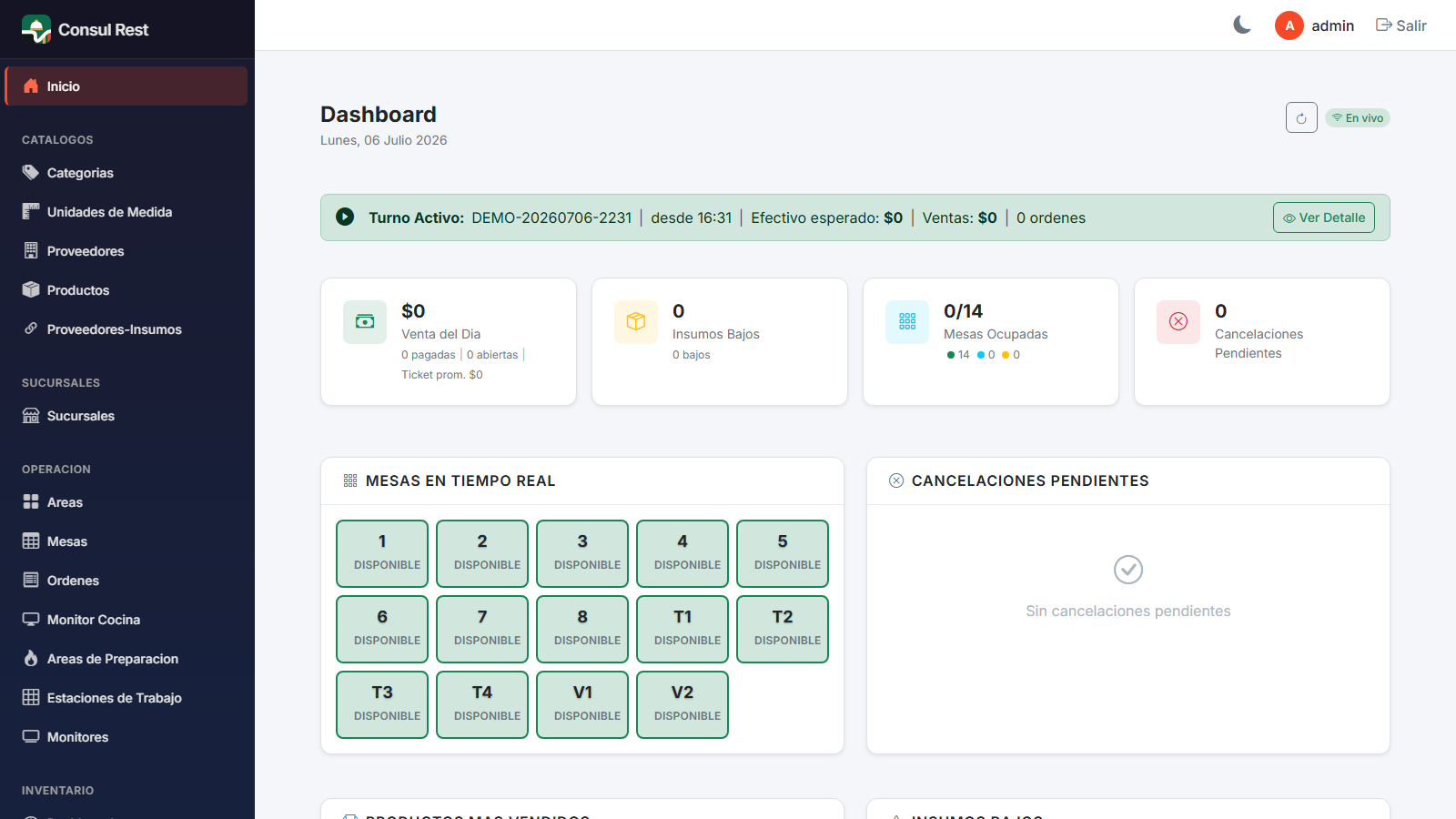
El Dashboard es la pantalla principal de Consul Rest: lo primero que ves al iniciar sesión. Su propósito es darte, en un solo vistazo, la salud operativa del restaurante en este momento: cuánto has vendido hoy, cómo están las mesas, qué insumos se están acabando, qué productos se venden más y qué solicitudes de cancelación esperan tu autorización.
Está pensado para el administrador y el gerente de sucursal, y requiere haber iniciado sesión.
Pruébalo en el demo
Puedes explorar el Dashboard con datos de ejemplo en https://demo.consul.rest usando el usuario admin o gerente con la contraseña Demo123!.
Estructura de la pantalla
De arriba hacia abajo, el Dashboard se compone de:
- Encabezado con el título "Dashboard" y la fecha actual en español (ej. "lunes, 06 julio 2026").
- Selector de sucursal (solo si tu empresa tiene más de una sucursal).
- Botón de refrescar y badge "En vivo".
- Banda de Turno Operativo (verde o amarilla según haya turno o no).
- 4 tarjetas KPI: Venta del Día, Insumos Bajos, Mesas Ocupadas y Cancelaciones Pendientes.
- Mesas en Tiempo Real: cuadrícula de tarjetas por mesa.
- Cancelaciones Pendientes: lista con botones de aprobar/rechazar.
- Productos Más Vendidos: tabla con el ranking del día.
- Insumos Bajos: lista de insumos por debajo de su punto de reorden.
A continuación se explica cada bloque en detalle.
Selector de sucursal
Si tu empresa tiene más de una sucursal, en el encabezado aparece un desplegable para elegir cuál quieres consultar. Al cambiar de sucursal:
- Se recarga todo el tablero con los datos de esa sucursal.
- La conexión en tiempo real (SignalR) se reconecta al canal de la nueva sucursal, de modo que las actualizaciones automáticas que recibes correspondan siempre a la sucursal que estás viendo.
Si tu empresa tiene una sola sucursal, el selector no se muestra y el tablero carga directamente sus datos.
Sin sucursal configurada
Si no hay ninguna sucursal dada de alta en el sistema, el Dashboard muestra el mensaje "Selecciona una sucursal" y no carga datos. Configura primero al menos una sucursal en el módulo de Sucursales.
Botón de refrescar e indicador "En vivo"
Junto al selector de sucursal encontrarás dos elementos de control:
| Elemento | Qué hace |
|---|---|
| Botón de refrescar (icono de flechas circulares) | Recarga manualmente todos los datos del tablero. El icono gira mientras la actualización está en curso, para que sepas que está trabajando. |
| Badge "En vivo" (verde, con icono de wifi) | Indica que la conexión en tiempo real (SignalR) está activa: los cambios de estado de las mesas y los contadores se actualizan solos, sin que hagas nada. |
Tres formas de mantenerse al día
El Dashboard se actualiza por tres vías que se complementan:
- Tiempo real (SignalR): cuando una mesa cambia de estado en el restaurante (un mesero abre o cierra una mesa, por ejemplo), la tarjeta de esa mesa y los contadores se actualizan al instante, sin recargar la página.
- Auto-refresh: de forma automática, todo el tablero se recarga cada 60 segundos, por si algún dato no viaja por el canal en tiempo real (ventas, insumos, ranking de productos).
- Refresh manual: el botón de flechas, por si quieres ver los números al segundo sin esperar el siguiente ciclo.
Banda de Turno Operativo
Justo debajo del encabezado hay una banda que te dice si el restaurante está operando o no. El turno operativo es el "encendido" del restaurante: sin turno abierto, las ventas y las órdenes están detenidas.
Con turno activo
Cuando hay un turno abierto, la banda se muestra como una alerta verde con la información clave del turno:
| Dato | Qué es |
|---|---|
| Folio del turno | Identificador del turno operativo en curso. |
| Hora de apertura | Cuándo se abrió el turno. |
| Efectivo esperado | El efectivo que debería haber en caja según los movimientos registrados. |
| Total de ventas | El acumulado vendido durante el turno. |
| Número de órdenes | Cuántas órdenes se han levantado en el turno. |
Además incluye el botón "Ver Detalle", que te lleva a la pantalla de Turnos Operativos (/admin/turnos-operativos), donde puedes consultar el desglose completo del turno.
Sin turno activo
Si no hay turno abierto, la banda cambia a una alerta amarilla con el mensaje:
"Sin turno activo — Las operaciones del restaurante están detenidas"
y el botón "Abrir Turno" para iniciar la operación del día desde ahí mismo.
Abre el turno antes de operar
Mientras no haya un turno operativo abierto, las operaciones del restaurante (ventas, órdenes) están detenidas. Si al llegar ves la banda amarilla, usa el botón "Abrir Turno" antes de que el equipo empiece a atender mesas.
Tarjetas KPI
Debajo de la banda de turno hay 4 tarjetas con los indicadores clave del día:
1. Venta del Día
Muestra el pulso comercial de hoy:
- Total vendido en el día.
- Órdenes pagadas (ya cobradas).
- Órdenes abiertas (aún en curso, sin cobrar).
- Ticket promedio (venta total entre número de órdenes).
2. Insumos Bajos
Muestra cuántos insumos están bajos o en nivel crítico respecto a su punto de reorden.
Alerta visual por insumos críticos
Si hay al menos un insumo en nivel crítico, la tarjeta completa se resalta en modo alerta para que no pase desapercibido. Revisa la sección Insumos Bajos al final del tablero para ver el detalle.
3. Mesas Ocupadas
Muestra la ocupación del piso en formato ocupadas / total (ej. "8/20"), acompañada de un pequeño semáforo de puntos de color que resume cuántas mesas están:
- Disponibles
- Reservadas
- En limpieza
4. Cancelaciones Pendientes
Muestra el número de solicitudes de cancelación levantadas por meseros que esperan tu aprobación.
El icono pulsa
Cuando hay cancelaciones pendientes, el icono de esta tarjeta pulsa de forma animada para llamar tu atención: cada solicitud pendiente es una mesa esperando respuesta.
Mesas en Tiempo Real
Esta sección muestra una cuadrícula de tarjetas, una por cada mesa de la sucursal. Cada tarjeta indica:
- Número de mesa.
- Estado actual (el color de la tarjeta cambia según el estado, ver tabla abajo).
- Si la mesa está ocupada, además:
- Mesero asignado.
- Tiempo ocupada (en minutos, o en horas si lleva mucho rato).
- Consumo acumulado de la cuenta.
- Si la mesa está reservada, muestra la etiqueta "Reservada".
Estados de mesa
| Estado | Significado | Qué sigue |
|---|---|---|
| Disponible | La mesa está libre y lista para recibir comensales. | Un mesero la abre al sentar clientes. |
| Ocupada | Hay comensales; se muestra mesero, tiempo y consumo. | Se atiende la cuenta hasta el cobro y cierre. |
| Reservada | La mesa está apartada para una reservación. | Llegan los comensales y pasa a Ocupada. |
| EnLimpieza (se muestra como "Limpieza") | Los comensales se fueron y la mesa se está limpiando. | Al terminar la limpieza vuelve a Disponible. |
| FueraDeServicio (se muestra como "Fuera de Servicio") | La mesa no está operativa (mantenimiento, evento, etc.). | Se reactiva desde la administración de mesas. |
Se actualiza sola
Esta sección es la más "viva" del tablero: cuando un mesero abre o cierra una mesa en su dispositivo, la tarjeta correspondiente cambia de color y de datos al instante gracias a la conexión en tiempo real. No necesitas refrescar.
Cancelaciones Pendientes de Autorizar
Cuando un mesero solicita cancelar un producto de una orden, la solicitud no se aplica automáticamente: llega a esta sección para que un gerente o administrador la autorice o la rechace.
Cada solicitud en la lista muestra:
| Dato | Qué es |
|---|---|
| Folio de orden | La orden a la que pertenece el producto a cancelar. |
| Número de mesa | Dónde está ocurriendo. |
| Tiempo transcurrido | Cuánto lleva esperando la solicitud ("Hace X min"). |
| Producto y cantidad | Qué se quiere cancelar y cuántas unidades. |
| Subtotal | El importe que se descontaría de la cuenta. |
| Motivo | La razón que capturó el mesero. |
| Mesero solicitante | Quién pidió la cancelación. |
Y dos botones por solicitud: ✓ (aprobar) y ✗ (rechazar).
Si no hay solicitudes, verás el mensaje "Sin cancelaciones pendientes".
Aprobar una cancelación
- Localiza la solicitud en la lista y revisa producto, cantidad, subtotal y motivo.
- Haz clic en el botón ✓.
- La cancelación se aprueba de inmediato (no se piden notas adicionales).
- Aparece el toast verde "Cancelación aprobada" y el tablero se recarga.
Rechazar una cancelación
- Haz clic en el botón ✗ de la solicitud.
- Se abre el modal "Rechazar Cancelación" con un área de texto para el Motivo del rechazo.
- Escribe el motivo — es obligatorio: el botón Rechazar permanece deshabilitado mientras el campo esté vacío.
- Haz clic en Rechazar (o en Cancelar para cerrar el modal sin hacer nada).
- Aparece el toast "Cancelación rechazada".
El mesero se entera al momento
Tanto la aprobación como el rechazo notifican en tiempo real al mesero que levantó la solicitud, en su propio dispositivo. Por eso el motivo de rechazo es obligatorio: el mesero necesita saber por qué se negó, para explicárselo al comensal.
Productos Más Vendidos
Tabla con el ranking de ventas del día en la sucursal seleccionada:
| Columna | Qué muestra |
|---|---|
| # | Posición en el ranking. |
| Producto | Nombre del producto vendido. |
| Categoría | Categoría a la que pertenece. |
| Cantidad | Unidades vendidas hoy. |
| Total | Importe total vendido de ese producto. |
Si aún no hay ventas, la tabla muestra "Sin ventas registradas hoy".
Úsalo para decidir
Este ranking es útil para detectar qué empujar (o qué preparar en mayor volumen) durante el servicio. Los productos del ranking se administran desde Catálogos → Productos.
Insumos Bajos
Lista de los insumos cuya existencia está por debajo de su punto de reorden (se muestran máximo 10). Por cada insumo verás:
- Nombre del insumo.
- Almacén donde está la existencia.
- Barra de porcentaje que indica qué tan abajo está respecto a su punto de reorden.
- Cantidad actual con su unidad de medida.
- Badge de nivel de alerta:
| Nivel | Color | Significado |
|---|---|---|
| Bajo | Amarillo | El insumo está por debajo del punto de reorden: conviene programar la compra. |
| Crítico | Rojo | El nivel es muy bajo: riesgo de quedarte sin insumo en pleno servicio. Compra urgente. |
Si todo está en orden, verás el mensaje "Todos los insumos en nivel adecuado".
Del dashboard a la compra
Cuando veas insumos en rojo, es el momento de generar la orden de compra. El detalle de existencias y puntos de reorden se gestiona en el módulo de Inventario → Insumos.
Mensajes del sistema (toasts)
Las acciones que realizas en el Dashboard responden con mensajes flotantes (toasts) en pantalla:
- Verdes (éxito): confirman la operación (ej. "Cancelación aprobada") y desaparecen solos a los 3 segundos.
- Rojos (error): indican que algo falló; permanecen hasta que los cierres con su botón de cierre.
Resumen: qué se actualiza solo y qué no
| Elemento | ¿Se actualiza en tiempo real (SignalR)? | ¿Se actualiza con el auto-refresh (60 s)? |
|---|---|---|
| Tarjetas de Mesas en Tiempo Real | Sí — al instante cuando una mesa cambia de estado | Sí |
| Contadores de mesas (KPI Mesas Ocupadas) | Sí | Sí |
| Venta del Día, ticket promedio, órdenes | — | Sí |
| Cancelaciones pendientes | — | Sí (y al aprobar/rechazar, el tablero se recarga) |
| Productos más vendidos | — | Sí |
| Insumos bajos | — | Sí |
En cualquier momento puedes forzar la actualización completa con el botón de refrescar.