Administración de sesiones de comensales
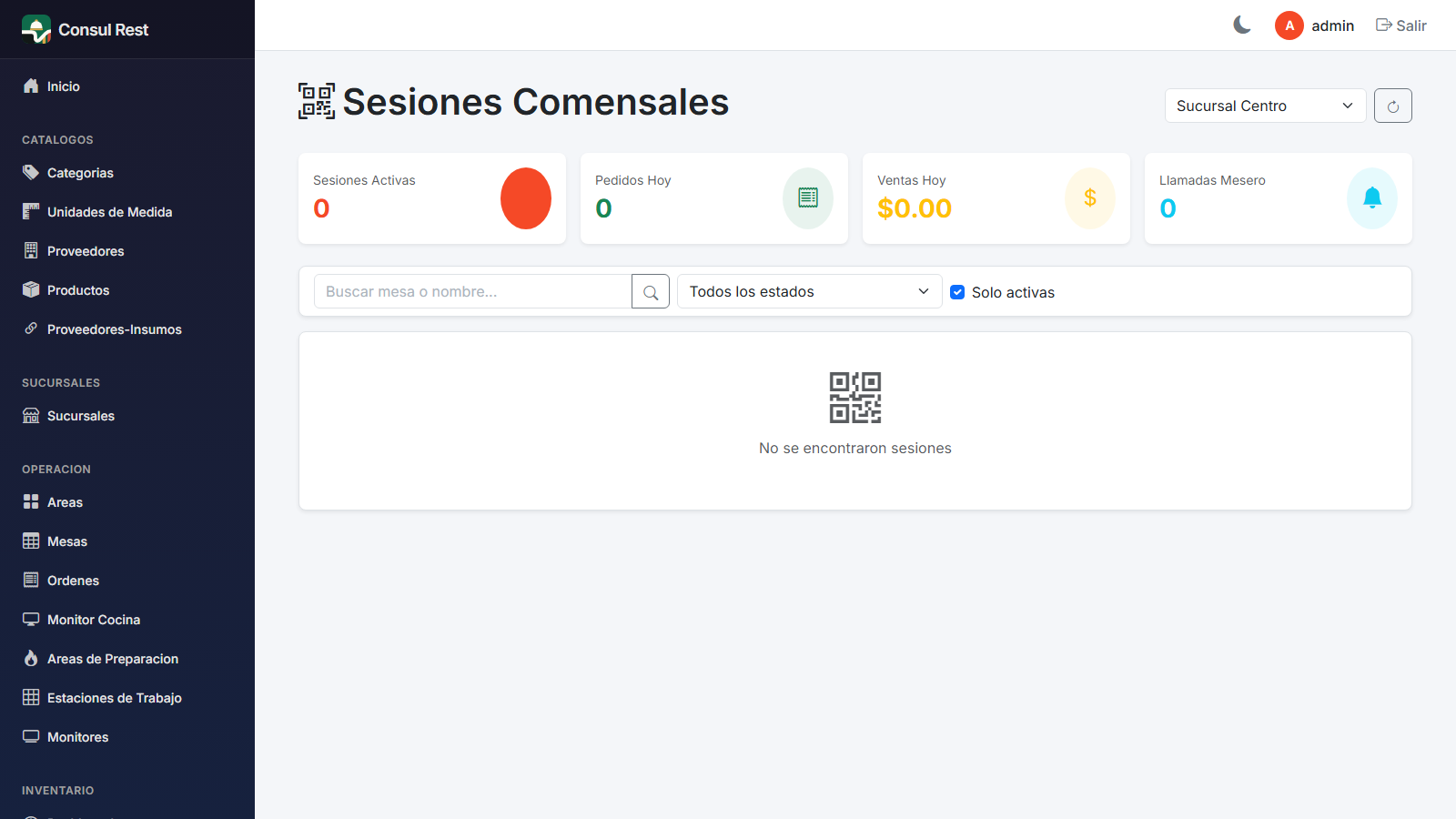
El panel Sesiones Comensales es el centro de control del Menú QR del lado del restaurante: en una sola pantalla supervisas todas las sesiones de una sucursal —quién está conectado, cuánto tiempo lleva, cuánto ha gastado, qué pidió y a quién llamó— y cierras sesiones cuando es necesario.
Quién lo usa: administrador, gerente o superadministrador (roles SUPERADMIN, ADMIN y GERENTE). Requiere iniciar sesión en el panel de administración.
Practica en el demo
Entra a https://demo.consul.rest con admin o gerente (contraseña Demo123!) y abre Sesiones Comensales para explorar el panel con datos de ejemplo.
Encabezado del panel
- Título "Sesiones Comensales".
- Selector de sucursal (obligatorio): si tu usuario solo tiene una sucursal asignada, se selecciona sola. Mientras no elijas sucursal, el panel muestra "Seleccione una sucursal para ver las sesiones".
- Botón de refrescar (deshabilitado hasta que elijas sucursal).
Tarjetas de resumen del día
| Tarjeta | Qué muestra |
|---|---|
| Sesiones Activas | Conteo de sesiones activas en este momento. |
| Pedidos Hoy | Total de pedidos autónomos enviados hoy. |
| Ventas Hoy | Importe ($) vendido hoy por el canal de Menú QR. |
| Llamadas Mesero | Llamadas al mesero registradas hoy. |
Filtros
| Filtro | Qué hace |
|---|---|
| Búsqueda | Busca por número de mesa o nombre del comensal; se ejecuta con Enter o con el botón de lupa. |
| Filtro de estado | Todos los estados / Activa / Pendiente Validación / Finalizada / Expirada. |
| Checkbox "Solo activas" | Limita la lista a sesiones activas. Viene activado por defecto. |
Tabla de sesiones
La tabla está paginada de 20 en 20 y muestra estas columnas:
| Columna | Contenido |
|---|---|
| Mesa | Número de mesa y, debajo, el área (Terraza, Salón…). |
| Comensal | Nombre del invitado (o "Invitado") y teléfono si lo proporcionó. |
| Estado | Badge de color: verde = Activa, ámbar = Pendiente/Validando, gris = Finalizada, rojo = Expirada/Rechazada, azul = Pausada. |
| Inicio | Hora y fecha de inicio de la sesión. |
| Duración | Minutos u horas transcurridos; se pinta en rojo si supera 120 minutos (sesión larga a revisar). |
| Pedidos | Badge con el número de pedidos enviados. |
| Gasto | Importe acumulado de la sesión. |
| Ubicación | Pin verde = ubicación validada; pin gris = no validada. |
| Plataforma | Ícono del dispositivo: iOS, Android, Windows, Mac, Linux o desconocido. |
| Acciones | Ojo = ver detalle; X roja = cerrar sesión (solo disponible si la sesión está activa). |
Modal de detalle de sesión
Al tocar el ojo de una fila se abre el detalle completo de la sesión, con toda su trazabilidad:
Información General
- Estado de la sesión y mesa (con su área).
- Comensal, teléfono y email (si existen).
- Tipo de sesión: Invitado, Cliente Registrado o Cliente App.
- Folio de la orden vinculada a la mesa.
- Inicio y duración de la sesión.
- Gasto acumulado y límite de gasto (si se configuró).
- Motivo de cierre, cuando la sesión ya terminó.
Dispositivo y Ubicación
- Ubicación validada (con la distancia en metros al restaurante) o no validada (con el número de intentos realizados).
- Plataforma, dispositivo y navegador.
- Dirección IP del comensal.
- Permisos activos de la sesión, mostrados como badges: "Ordenar" y "Mesero".
- Hora de expiración del token de la sesión.
Pedidos (N)
Tabla con todos los pedidos de la sesión:
- Número de pedido y hora de envío.
- Badge de estado:
Pendiente/EsperandoConfirmacionen ámbar;Confirmado/EnCocina/EnPreparacionen azul;Listoen verde;Entregadoen gris;Rechazado/Canceladoen rojo. - Cantidad de artículos y total del pedido.
- Si un pedido fue rechazado, debajo se muestra el motivo de rechazo.
Llamadas al mesero (N)
Tabla con todas las llamadas de la sesión:
- Tipo de llamada y hora.
- Badge de estado:
Pendienteámbar,Vista/EnCaminoazul,Atendidaverde,Canceladagris. - Tiempo de respuesta (segundos o minutos) — tu métrica de calidad de servicio.
- Mensaje escrito por el comensal (en llamadas de "Otra solicitud").
Pie del modal
- Botón rojo "Cerrar Sesión" (solo visible si la sesión está activa).
- Botón Cerrar (cierra el modal sin hacer cambios).
Cerrar una sesión activa
Puedes cerrar una sesión desde la X roja de la tabla o desde el botón "Cerrar Sesión" dentro del detalle. Se abre un modal de confirmación:
- Pregunta: "¿Está seguro de cerrar la sesión de la mesa X?" con la advertencia: "El comensal será notificado y no podrá seguir ordenando."
| Campo | Qué es | Obligatorio |
|---|---|---|
| Motivo | Texto libre con la razón del cierre (ej.: "Mesa cambiada, servicio terminado..."). Queda registrado en la sesión como motivo de cierre. | No |
- Botones Cancelar y Cerrar Sesión (con spinner mientras procesa).
Al confirmar:
- El comensal recibe la notificación en su teléfono al instante y su pantalla lo saca del menú.
- La lista de sesiones se refresca.
- Aparece el aviso "Sesión de mesa X cerrada correctamente".
Cerrar la sesión no cancela la orden
Cerrar una sesión no cancela la orden ni los pedidos ya enviados a cocina: solo impide que el comensal siga ordenando desde su teléfono. La orden de la mesa se sigue gestionando normalmente en los módulos de mesero y operación.
Casos típicos para cerrar manualmente: cambio de mesa, comensal que se fue sin cerrar, mal uso del menú digital, fin de turno.
Activar y desactivar el Menú QR
La activación del Menú QR no se hace sesión por sesión, sino por configuración:
- Por mesa: el interruptor "Permite Comanda Autónoma" habilita o bloquea el menú QR en esa mesa. Si lo desactivas, cualquier escaneo del QR de esa mesa se rechaza con el mensaje "Esta mesa no permite ordenar desde el menú digital."
- Por mesa: "Requiere Validación de Ubicación" exige verificación GPS antes de ordenar (solo aplica si la sucursal también la exige).
- Por sucursal: el interruptor global de validación de ubicación, más las coordenadas y el radio en metros de la geocerca.
Además, recuerda que para que el QR funcione la mesa debe estar iniciada (Ocupada), con orden activa y debe existir un turno operativo abierto — ver los requisitos completos.
Límites por mesa y por sesión
| Límite | Dónde se configura | Valor por defecto | Qué pasa al alcanzarlo |
|---|---|---|---|
| Máx. Comensales por Sesión | Mesa | — | Nuevos escaneos del QR se rechazan: "Se ha alcanzado el límite de comensales para esta mesa." |
| Tiempo Máximo de Sesión | Mesa | 180 min (3 h) | La sesión expira automáticamente; el comensal debe volver a escanear. |
| Límite de Gasto | Sesión | Sin límite | El gasto acumulado se controla contra este tope en cada pedido. |
| Máx. Productos por Pedido | Sesión | 10 artículos distintos | El envío del pedido se rechaza con el mensaje correspondiente. |
Los permisos de la sesión (Puede Ordenar, Puede Ver Cuenta, Puede Pagar, Puede Llamar Mesero) y el número de asiento / marca de anfitrión también se asignan por sesión.
Cierre y expiración automática
Un proceso en segundo plano revisa las sesiones cada 5 minutos:
| Situación | Acción automática | Motivo registrado |
|---|---|---|
| Token de sesión vencido | La sesión pasa a Expirada. | "Sesión expirada automáticamente" |
| Sesión atorada en validación por más de 30 minutos | La sesión se cierra. | "Sesión abandonada en validación" |
| Sesión expira con llamadas al mesero pendientes | Las llamadas pendientes se cancelan automáticamente. | — |
Buenas prácticas de supervisión
Rutinas recomendadas
- Duración en rojo (>2 horas): suele indicar una mesa que olvidó cerrarse o un cliente de sobremesa larga. Verifica con el mesero antes de cerrar la sesión.
- Auditar sesiones abandonadas: desactiva el checkbox "Solo activas" y filtra por estado Expirada para revisar sesiones que quedaron a medias.
- Medir el servicio: revisa los tiempos de respuesta de las llamadas al mesero en el detalle de cada sesión.
Las sesiones nunca se borran
Las sesiones no se eliminan del sistema: quedan como Finalizada o Expirada para consulta e histórico, incluyendo IP, dispositivo, pedidos y llamadas. Esto es especialmente útil ante disputas o aclaraciones con clientes.