Mesas
Desde aquí administras las mesas de tu restaurante: a qué área pertenecen, cuántas personas caben, en qué estado operativo están y —muy importante— su código QR para que los comensales ordenen desde su celular con el menú digital (Comanda Autónoma).
- Ruta:
/operacion/mesas - Quién la usa: administrador o gerente; el cambio rápido de estado también puede usarlo un hostess o encargado de piso.
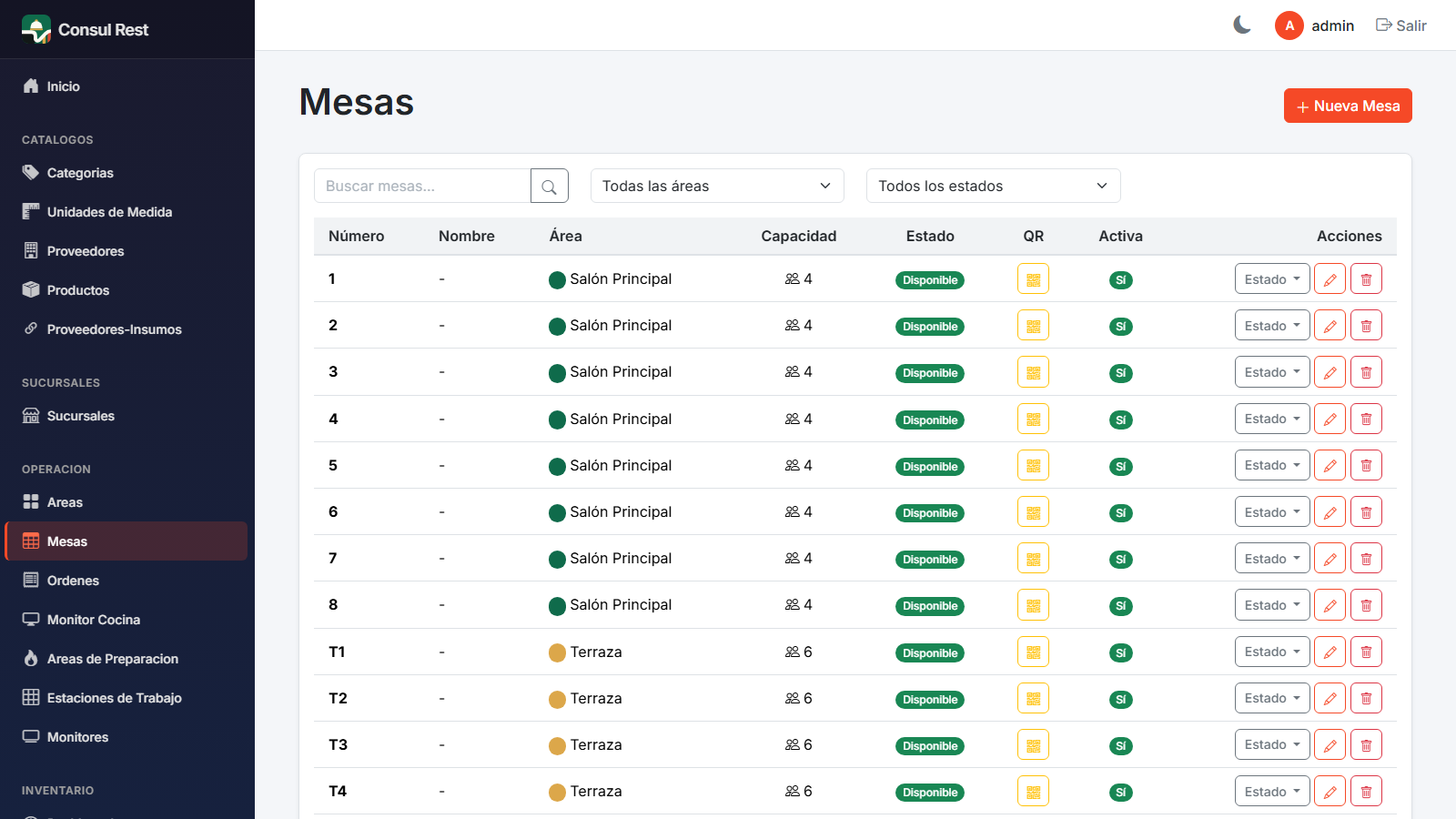
Listado de mesas
Filtros y búsqueda
- Búsqueda por texto ("Buscar mesas..."): escribe y presiona Enter o haz clic en la lupa.
- Filtro por área: desplegable con "Todas las áreas" + la lista de áreas del salón.
- Filtro por estado: Disponible, Ocupada, Reservada, En Limpieza o Fuera de Servicio.
- Botón "Nueva Mesa" para crear una mesa.
- Paginación de 20 registros por página.
Columnas de la tabla
| Columna | Qué muestra |
|---|---|
| Número | Identificador visible de la mesa (ej. "12", "T-3") |
| Nombre | Alias opcional; "-" si no tiene |
| Área | Área a la que pertenece, con el punto del color del área |
| Capacidad | Icono de personas + número máximo de comensales |
| Estado | Badge de color con el estado operativo (ver tabla de estados) |
| QR | Icono/botón del código QR del menú digital (ver abajo) |
| Activa | Badge Sí/No |
| Acciones | Menú "Estado", botón lápiz (editar) y botón basura (eliminar con confirmación) |
Estados de la mesa
| Estado | Significado | Qué sigue |
|---|---|---|
| Disponible (verde) | Libre para asignar comensales | Sentar clientes → pasa a Ocupada |
| Ocupada (rojo) | Con clientes sentados | Al cerrar la cuenta → En Limpieza o Disponible |
| Reservada (amarillo) | Apartada para una reservación | Al llegar los clientes → Ocupada |
| En Limpieza (azul claro) | Se está preparando entre servicios | Al terminar → Disponible |
| Fuera de Servicio (gris) | No puede usarse (avería, bloqueo) | Al resolverse → Disponible |
Para cambiar el estado, usa el menú desplegable "Estado" en la fila de la mesa y elige el nuevo valor (Disponible / Ocupada / Reservada / En Limpieza / Fuera de Servicio). El cambio es inmediato y muestra una confirmación en pantalla.
Columna QR: el menú digital por mesa
El comportamiento del botón QR depende de la configuración de cada mesa:
- Botón verde con icono QR — la mesa permite comanda autónoma y ya tiene código generado. Al hacer clic se abre el modal para verlo.
- Botón amarillo — la mesa permite comanda autónoma pero aún no tiene código. Al hacer clic se genera.
- Icono QR gris con tooltip "QR deshabilitado" — la mesa no permite comanda autónoma (se activa desde la pestaña Configuración del formulario).
Modal de código QR
El modal se titula "Código QR — Mesa {número}" y contiene:
- La imagen QR generada.
- El código en texto.
- La URL del menú digital (formato
{sitio}/menu/{código}) en un campo de solo lectura con botón copiar (muestra "Copiado" al usarlo). - Botón "Regenerar": crea un nuevo código e invalida el anterior.
- Botón "Descargar PNG": guarda la imagen como
QR-Mesa-{número}.png, lista para imprimir y colocar en la mesa. - Botón "Cerrar".
- Mientras se genera el código verás el spinner "Generando código QR...".
Regenerar el QR invalida el código anterior
Si ya imprimiste calcomanías o acrílicos con los códigos de tus mesas, regenerar un QR los deja inservibles y tendrás que reimprimirlos. Regenera solo cuando sea necesario (por ejemplo, si sospechas que el código se filtró o se usa indebidamente).
Eliminar una mesa es un borrado lógico
Al eliminar una mesa (botón basura + confirmación) el registro solo se desactiva; no se pierde el historial de órdenes asociado a ella.
Crear o editar una mesa
- Rutas:
/operacion/mesas/nuevay/operacion/mesas/editar/{Id} - Quién la usa: administrador o gerente.
El formulario está organizado en 3 pestañas. Al terminar, usa "Crear Mesa" / "Guardar Cambios" o "Cancelar" para regresar sin guardar.
Pestaña "General"
| Campo | Qué es | Obligatorio |
|---|---|---|
| Número de Mesa | Identificador visible (ej. "12", "T-3") | Sí, máx. 20 caracteres |
| Nombre (opcional) | Alias descriptivo (ej. "Mesa Terraza Principal") | No, máx. 100 caracteres |
| Área | Zona del salón a la que pertenece (desplegable) | Sí |
| Capacidad | Número máximo de personas | Sí, entre 1 y 100 (default 4) |
| Capacidad Mínima | Mínimo de personas para asignarla | No, entre 1 y 100 (default 1) |
| Estado | Estado operativo actual, desplegable con los 5 estados (solo al editar) | No |
| Mesa Activa | Activa/desactiva el registro (solo al editar) | No |
Pestaña "Configuración" (Comanda Autónoma)
Aquí controlas el comportamiento del menú digital por QR de esta mesa:
| Campo | Qué es | Obligatorio |
|---|---|---|
| Permite Comanda Autónoma (QR) | Interruptor: los clientes pueden ordenar escaneando el QR de la mesa (activado por defecto) | No |
| Requiere Validación de Ubicación | Interruptor: el sistema verifica por geolocalización que el cliente esté físicamente en la mesa antes de dejarlo ordenar (activado por defecto) | No |
| Tiempo Máximo de Sesión (minutos) | Tiempo máximo de ocupación de la sesión QR; entre 1 y 1440 minutos (default 180) | No |
| Máx. Comensales por Sesión | Límite de personas que pueden unirse a la misma sesión de mesa | No |
¿Cuándo desactivar la validación de ubicación?
La validación por geolocalización agrega seguridad, pero puede fallar en interiores con mala señal GPS. Si tus clientes reportan problemas para validar su ubicación, puedes desactivar el interruptor mesa por mesa.
Efecto en el listado
Si desactivas "Permite Comanda Autónoma", el botón de QR de esa mesa aparecerá deshabilitado (gris) en el listado.
Pestaña "Posición en Mapa"
La pestaña muestra el aviso: "Estos valores se utilizan para posicionar la mesa en el mapa visual del restaurante".
| Campo | Qué es | Obligatorio |
|---|---|---|
| Posición X / Posición Y | Coordenadas de la mesa en el plano del salón | No |
| Ancho / Alto | Dimensiones del dibujo de la mesa en el mapa | No |
| Forma | Cuadrada, Rectangular, Circular u Ovalada | No |
Edítalo visualmente
No necesitas capturar coordenadas a mano: la posición en el mapa también puede ajustarse arrastrando las mesas desde el Editor de Layout del módulo Sucursales, que es mucho más cómodo para acomodar el plano completo.
Practica en el demo
En https://demo.consul.rest (usuario admin, contraseña Demo123!) puedes generar el QR de una mesa, descargarlo y escanearlo con tu celular para ver el menú digital tal como lo vería un comensal.