Áreas de Preparación
Las áreas de preparación son las estaciones productivas de tu cocina y barra: Cocina Principal, Parrilla, Bar, Postres, etc. Son la pieza clave del ruteo de comandas: cada producto del catálogo se enruta a un área de preparación, y sus comandas aparecen en los monitores de esa área.
Además, cada área define los tiempos que gobiernan los colores y alarmas del Monitor de Cocina, su horario de operación, su impresora de comandas y el almacén del que descuenta insumos.
- Ruta:
/operacion/areas-preparacion - Quién la usa: administrador o gerente de operaciones.
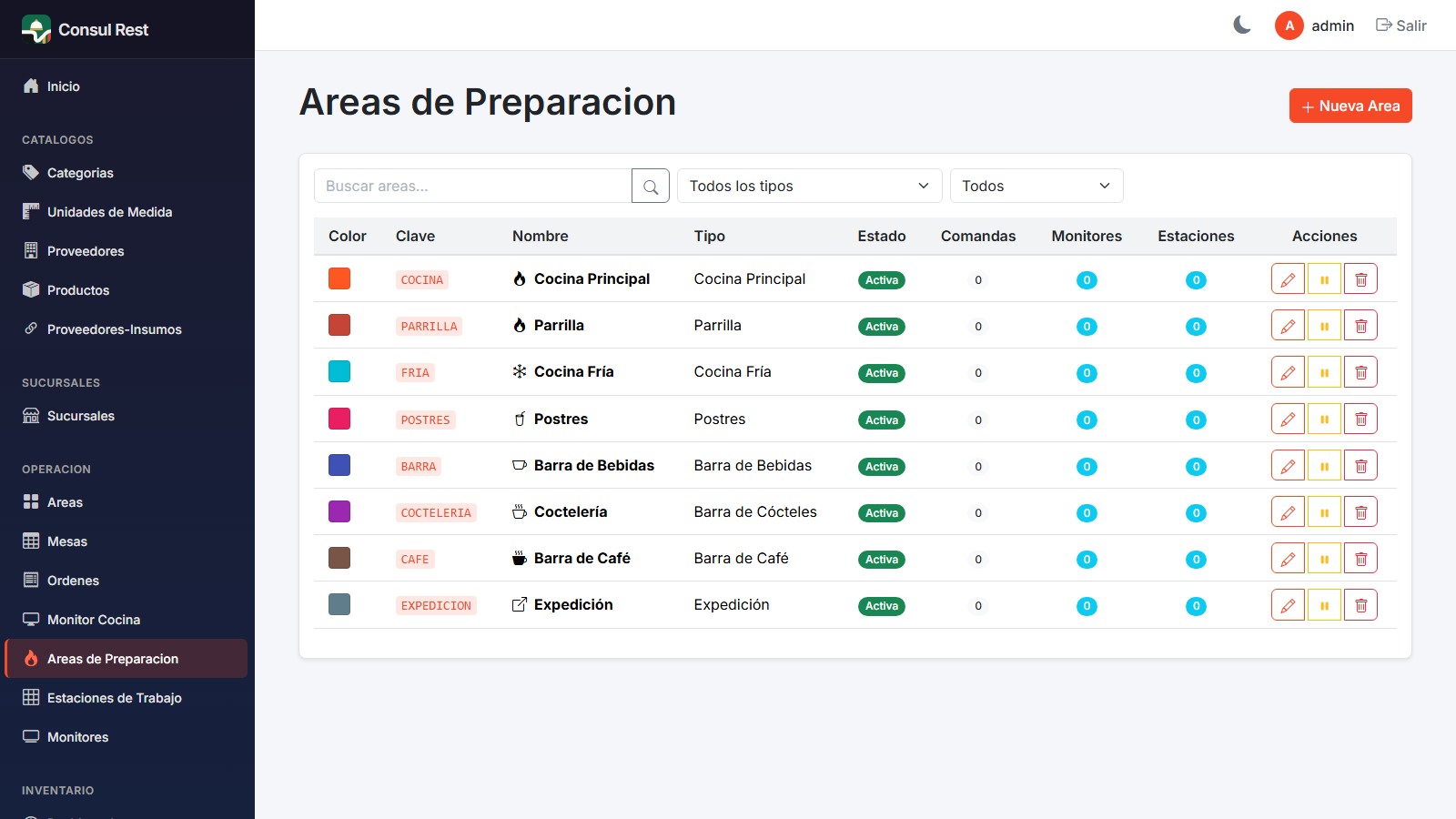
Listado de áreas de preparación
Filtros y búsqueda
- Botón "Nueva Area".
- Búsqueda por texto.
- Filtro por tipo, con los 17 tipos disponibles: Cocina Principal, Cocina Fría, Parrilla, Freidora, Plancha, Hornos, Pastelería, Postres, Bar - Bebidas, Bar - Coctelería, Bar - Café, Ensaladas, Pizzas, Sushi, Tacos, Expedición y Empaque.
- Filtro Activas/Inactivas.
Columnas de la tabla
| Columna | Qué muestra |
|---|---|
| Color | Cuadro con el color identificador |
| Clave | Código corto (ej. COC01) |
| Nombre | Nombre del área, con icono según su tipo |
| Tipo | Tipo de área (uno de los 17) |
| Estado | Badge Activa / Pausada / Inactiva |
| Comandas | Comandas activas; si el área tiene capacidad máxima se muestra "x / límite" |
| Monitores | Cuántos monitores de producción tiene asociados |
| Estaciones | Cuántas estaciones de trabajo tiene |
| Acciones | Editar, pausar/reanudar y eliminar |
Las filas de áreas inactivas aparecen atenuadas en gris.
Estados del área
| Estado | Significado | Qué sigue |
|---|---|---|
| Activa (verde) | Activa y acepta comandas; operando normalmente | Puede pausarse o desactivarse |
| Pausada (amarillo) | Activa pero no acepta nuevas comandas: termina lo que tiene | Reanudar para volver a recibir |
| Inactiva (gris) | No está activa; fuera de operación | Editar y reactivar |
Acciones por fila
- Editar (lápiz): abre el formulario con los datos cargados.
- Pausar (botón pausa, visible si el área acepta comandas): pide confirmación "¿Pausar el área...? No recibirá nuevas comandas".
- Reanudar (botón play, visible si está pausada): vuelve a aceptar comandas de inmediato, sin confirmación.
- Eliminar (basura): borrado lógico con confirmación.
¿Cuándo pausar un área?
Pausa un área cuando la estación se satura (deja de recibir comandas nuevas mientras despeja las pendientes) o cuando cierra temprano (por ejemplo, la estación de postres una hora antes del cierre).
No puedes eliminar un área con dependencias
La eliminación se bloquea si el área tiene monitores o estaciones asociados (aparece una advertencia). Primero elimina o reasigna sus monitores y estaciones. Si está libre, el sistema pide confirmación y hace un borrado lógico (el registro se desactiva, no se destruye).
Crear o editar un área de preparación
- Rutas:
/operacion/areas-preparacion/nuevay/operacion/areas-preparacion/editar/{Id} - Quién la usa: administrador o gerente.
El formulario se organiza en tarjetas. Al terminar usa "Crear Area" / "Guardar Cambios", o "Cancelar" para salir sin guardar.
Tarjeta "Información Básica"
| Campo | Qué es | Obligatorio |
|---|---|---|
| Clave | Código corto (ej. "COC01") | Sí, máx. 10 caracteres |
| Nombre | Nombre visible (ej. "Cocina Principal") | Sí, máx. 100 caracteres |
| Tipo | Uno de los 17 tipos de área | Sí |
| Descripción | Texto libre | No, máx. 500 caracteres |
| Color | Selector de color identificador | No, hexadecimal |
| Orden | Posición en listados | No, numérico |
Tarjeta "Tiempos de Preparación"
Estos tres valores controlan los colores y alarmas del Monitor de Cocina para todas las comandas de esta área:
| Campo | Qué es | Obligatorio |
|---|---|---|
| Tiempo Promedio (min) | Tiempo estimado de preparación de una comanda (default 15) | Rango 1–120 |
| Tiempo Alerta (min) | Al excederlo, el monitor muestra alerta amarilla y suena la alarma (default 20) | Rango 1–180 |
| Tiempo Urgencia (min) | Al excederlo, la comanda se marca urgente con alarma roja (default 30) | Rango 1–240 |
Calibra los tiempos con datos reales
El Monitor de Cocina muestra el Tiempo Prom. real de cada área. Compáralo con el Tiempo Promedio configurado: si tu parrilla tarda 25 minutos reales y el estimado es 15, todas las comandas se verán "retrasadas" y el equipo dejará de tomar en serio las alarmas. Ajusta los umbrales a la realidad de cada estación.
Tarjeta "Horarios de Operación"
- Interruptor "Opera todos los días".
- Hora Apertura y Hora Cierre (selectores de hora).
Tarjeta "Configuración de Impresión"
- Interruptor "Tiene Impresora". Al activarlo aparecen:
- Impresora Asignada (nombre de la impresora).
- Copias (1–5).
- "Auto" — imprimir la comanda automáticamente al llegar al área.
Columna lateral
Estado:
| Interruptor | Qué hace |
|---|---|
| Área Activa | El área está en operación |
| Acepta Nuevas Comandas | Si se apaga, el área queda Pausada |
| Registro Activo | Activa/desactiva el registro (solo al editar) |
Capacidad:
- Capacidad Máxima de Comandas — número máximo de comandas simultáneas que acepta el área; déjalo vacío para no tener límite. En el listado, la columna Comandas muestra "x / límite" cuando está configurada.
Inventario:
- Almacén Vinculado (desplegable, opcional) — el almacén del que se descuentan los insumos al preparar los platillos de esta área. Consulta Recetas y costeo para entender cómo se calculan los consumos.
Instalaciones multi-sucursal
Al crear un área nueva, la sucursal se asigna internamente con un valor fijo (pendiente de corregirse para tomarla del usuario conectado). Si operas varias sucursales, verifica que el área haya quedado en la sucursal correcta después de crearla.
Practica en el demo
En https://demo.consul.rest (usuario admin, contraseña Demo123!) puedes pausar la Parrilla, capturar una orden con un corte y comprobar que la comanda ya no llega a esa área.