Productos
El catálogo de Productos es tu menú vendible: platillos, bebidas, postres, entradas, complementos y combos. Aquí defines el precio, los impuestos, la disponibilidad en el menú digital, cómo se prepara en cocina y qué receta descuenta insumos del inventario. Un producto bien capturado es la diferencia entre un ticket correcto y un dolor de cabeza en el corte.
Ruta: /catalogos/productos (requiere sesión iniciada). Quién lo usa: administrador o gerente.
Antes de capturar productos
Ten listas las categorías (marcadas como "para productos"), las imágenes en Media y, si el producto va a cocina, las áreas de preparación configuradas en Operación. Así el formulario no te dejará desplegables vacíos.
Listado de productos
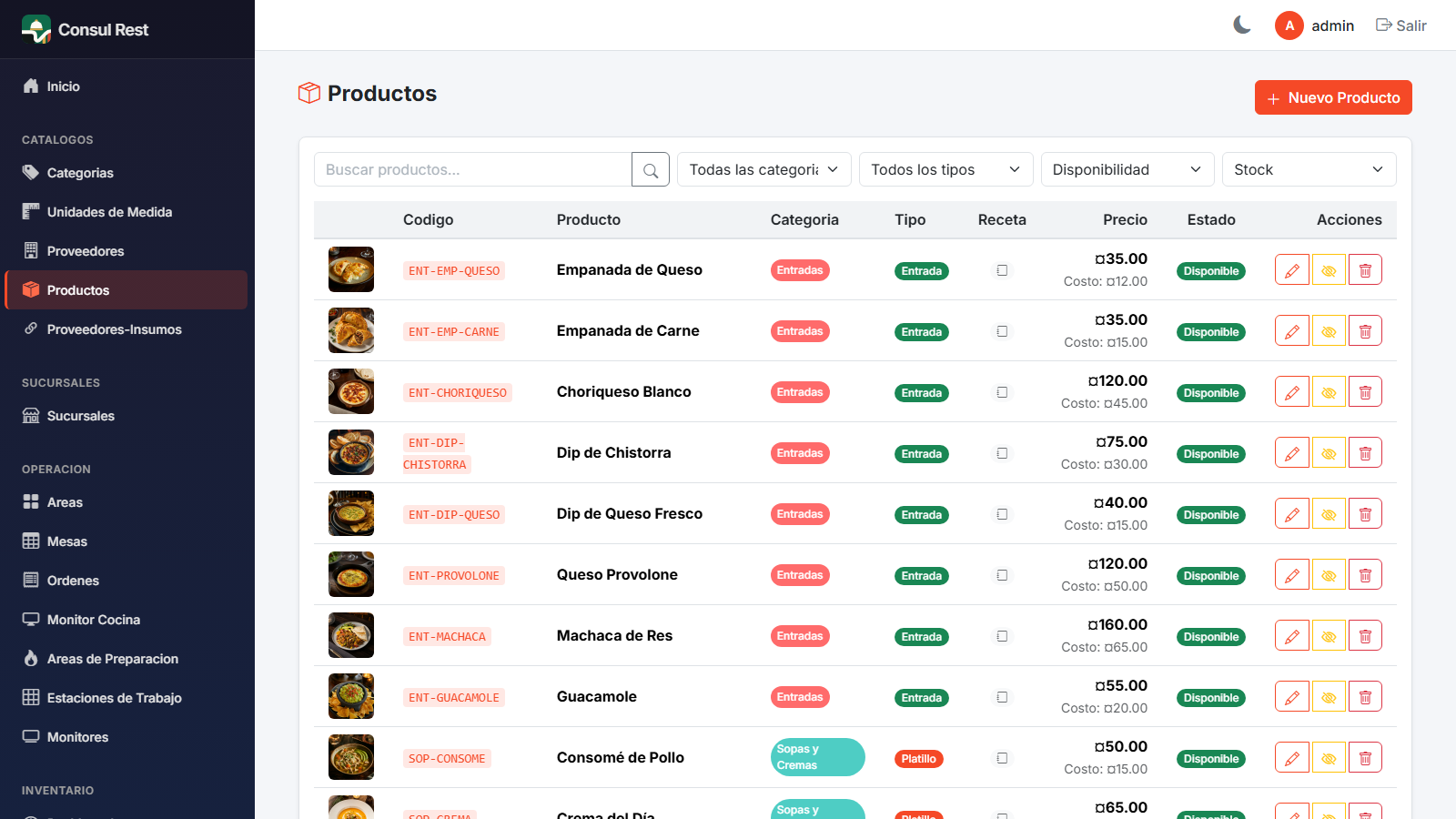
Filtros
Todos los filtros se pueden combinar entre sí:
| Filtro | Opciones | Para qué sirve |
|---|---|---|
| Búsqueda por texto | Texto libre (Enter o lupa) | Encontrar por nombre o código. |
| Categoría | Solo categorías marcadas "para productos" | Ver un grupo del menú. |
| Tipo | Platillo, Bebida, Postre, Entrada, Complemento, Combo | Filtrar por tipo de producto. |
| Disponibilidad | Disponibles / No disponibles | Ver qué está visible u oculto en el menú digital. |
| Stock | En stock / Agotados | Detectar productos marcados como agotados. |
Columnas de la tabla
| Columna | Qué muestra |
|---|---|
| Miniatura | Imagen del producto, o un placeholder con icono si no tiene foto. |
| Código | Clave interna del producto (en formato monoespaciado). |
| Producto | Nombre, con el nombre corto debajo. |
| Categoría | Badge con el color asignado a la categoría. |
| Tipo | Badge de color por tipo: Platillo (azul), Bebida (celeste), Postre (amarillo), Entrada (verde), Complemento (gris), Combo (rojo). |
| Receta | Badge verde con icono de libreta si tiene receta vinculada; badge gris "Sin receta" si no. |
| Precio | Precio de venta en negritas y, debajo, el costo si está capturado. |
| Estado | Badge según la situación del producto (ver tabla siguiente). |
| Acciones | Lápiz (editar), ojo / ojo tachado (mostrar u ocultar del menú digital) y bote de basura (eliminar). |
La tabla se pagina a 20 productos por página y las filas de productos inactivos se ven sombreadas.
Estados del producto
El badge de estado sigue este orden de prioridad (si aplican varios, gana el primero):
| Estado | Significado | Qué sigue |
|---|---|---|
| Agotado (rojo) | El producto está marcado sin existencias. | Reabastécelo o desmarca "Agotado" en la pestaña Configuración. |
| No disponible (amarillo) | Oculto del menú digital, pero activo. | Usa el botón de ojo para volverlo visible cuando quieras. |
| Inactivo (gris) | Desactivado (soft delete); conserva historial. | Edítalo y marca "Activo" para reactivarlo. |
| Disponible (verde) | Activo, con stock y visible en el menú digital. | Listo para venderse. |
Acciones del listado
- Nuevo Producto — botón arriba a la derecha; abre el formulario en blanco.
- Editar — icono de lápiz; abre el formulario precargado.
- Mostrar / ocultar del menú digital — icono de ojo (u ojo tachado). Cambia al instante y muestra el toast "Producto visible en el menú" o "Producto oculto del menú".
- Eliminar — icono de basura, con confirmación previa.
El botón de ojo es tu mejor amigo en servicio
¿Se acabó un platillo a media noche? No lo desactives ni lo borres: con un clic en el ojo lo ocultas del menú digital y con otro clic lo regresas. Es la forma más rápida de retirar temporalmente algo de la carta.
Comportamiento de la eliminación
Al eliminar un producto el sistema decide automáticamente:
- Si el producto ya tiene órdenes registradas, se desactiva (soft delete) para conservar el historial de ventas.
- Si nunca se ha vendido, se elimina definitivamente de la base de datos.
Formulario de producto (nuevo / editar)
Rutas: /catalogos/productos/nuevo y /catalogos/productos/editar/{id}.
El formulario está organizado en pestañas: General, Precios, Configuración, Preparación y — solo al editar — Receta.
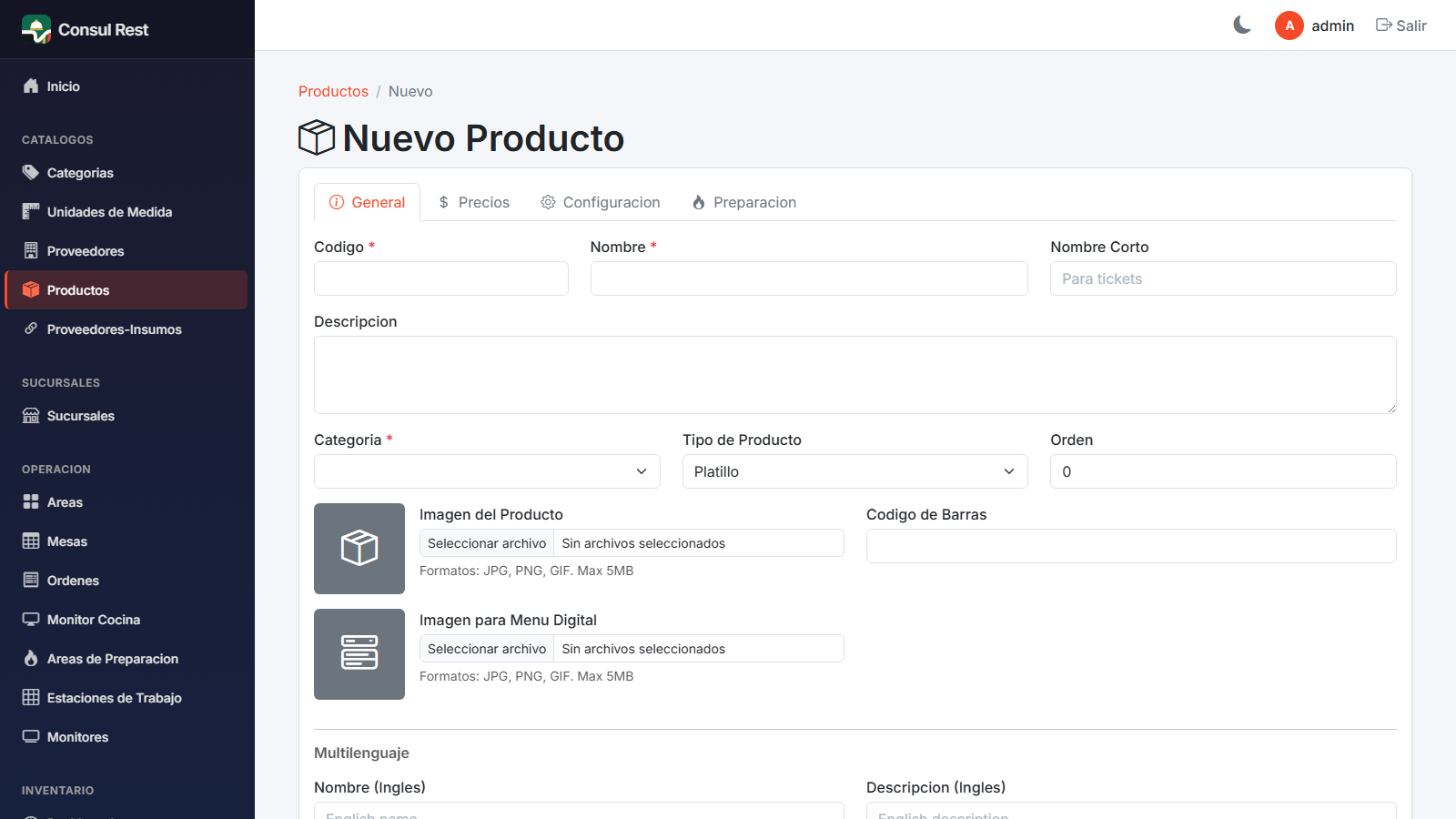
Pestaña General
| Campo | Qué es | Obligatorio |
|---|---|---|
| Código | Clave interna única del producto (máx. 50 caracteres). | Sí |
| Nombre | Nombre completo del producto (máx. 200). | Sí |
| Nombre Corto | Texto abreviado para tickets (máx. 50). | No |
| Descripción | Descripción del producto (máx. 1000). | No |
| Categoría | Desplegable con las categorías marcadas "para productos". | Sí |
| Tipo de Producto | Platillo, Bebida, Postre, Entrada, Complemento o Combo. | No |
| Orden | Número que controla la posición en el menú. | No |
| Imagen del Producto | Componente de subida de foto con vista previa; sube a la carpeta "productos" e incluye botón "Quitar imagen". | No |
| Código de Barras | Código de barras del producto. | No |
| Imagen para Menú Digital | Segunda imagen, específica para la carta digital / comanda autónoma. | No |
| Nombre (Inglés) | Nombre traducido para cartas bilingües. | No |
| Descripción (Inglés) | Descripción traducida para cartas bilingües. | No |
Dos imágenes, dos usos
La Imagen del Producto aparece en listados y pantallas internas; la Imagen para Menú Digital es la que ve el comensal en la carta digital. Si quieres una foto más "apetitosa" en la carta y una más funcional en operación, súbelas por separado desde Media o directo desde el formulario.
Pestaña Precios
| Campo | Qué es | Obligatorio |
|---|---|---|
| Precio de Venta | Precio al público; debe ser mayor a 0. | Sí |
| Costo | Costo del producto (mayor o igual a 0). | No |
| Utilidad | Campo calculado automáticamente: porcentaje de ganancia sobre el costo. Badge verde si es positiva, rojo si es negativa; "N/A" si falta costo o precio. No se captura. | — |
| Precio Comedor | Precio especial para comedor de empleados. | No |
| Precio Domicilio | Precio para entregas a domicilio. | No |
| Precio Empleados | Precio especial para empleados. | No |
| Aplica IVA (16%) | Checkbox de impuesto al valor agregado. | No |
| Aplica IEPS | Checkbox; al marcarlo aparece el campo Porcentaje IEPS (%). | No |
| Clave SAT | Clave fiscal del producto para facturación (México). | No |
| Clave Unidad SAT | Clave fiscal de la unidad para facturación (México). | No |
¿Para qué son las claves SAT?
Se usan al emitir CFDI si activas la facturación electrónica con Facturama (opcional). Capturarlas desde el alta del menú te ahorra trabajo si facturas después.
El costo puede venir de la receta
Si vinculas una receta al producto, el costo real se calcula a partir de sus ingredientes. Consulta Recetas y costeo para entender cómo se compone el costo por porción.
Pestaña Configuración
Disponibilidad:
| Campo | Qué es | Obligatorio |
|---|---|---|
| Disponible en Menú Digital | Checkbox: el producto aparece en la carta digital. | No |
| Agotado | Checkbox (solo al editar): marca el producto sin existencias. | No |
| Activo | Checkbox (solo al editar): activa o desactiva el producto. | No |
Opciones de preparación:
| Campo | Qué es | Obligatorio |
|---|---|---|
| Requiere Término de Carne | Al ordenar se pedirá el término (rojo, medio, etc.). | No |
| Requiere Guarnición | Al ordenar se pedirá elegir guarnición. | No |
| Permite Modificadores | Habilita personalizaciones tipo "sin cebolla", "extra queso". | No |
| Es un Combo | Marca el producto como combo. | No |
| Tiempo de Preparación (min) | Tiempo estimado para cocina. | No |
| Controlar Stock | Si se activa, aparece el campo Stock Disponible (número, ≥ 0) y el sistema controla existencias del producto terminado. | No |
¿Cuándo usar Controlar Stock?
Actívalo para productos terminados que no se preparan al momento (pasteles, botellas, mercancía): el sistema descuenta piezas del stock del producto. Para platillos preparados, el descuento correcto es por receta (ingredientes del inventario), no por stock del producto.
Pestaña Preparación
Al abrirla verás la nota: "Configura cómo se preparará este producto y a qué área de cocina se enviarán las comandas."
| Campo | Qué es | Obligatorio |
|---|---|---|
| Requiere Preparación | Switch (activo por defecto al crear): si está encendido, el producto se envía al monitor de cocina. | No |
| Área de Preparación | Desplegable con las áreas de cocina; al cambiarla se recargan las estaciones. | Sí (si requiere preparación) |
| Estación de Trabajo | Estación específica dentro del área; se habilita al elegir área. Por defecto "-- Cualquier estación --". | No |
| Se Prepara en Cocina | Checkbox de destino de preparación. | No |
| Se Prepara en Barra | Checkbox de destino de preparación. | No |
| Va a Múltiples Áreas | Checkbox para productos que se dividen entre áreas (ej. combos con bebida + comida). | No |
| Monitor Destino | Desplegable del monitor de producción donde se mostrará la comanda; por defecto "-- Automático --". | No |
Si apagas «Requiere Preparación»
Al desactivar el switch, los campos de área, estación y monitor se limpian al guardar. El producto ya no aparecerá en los monitores de cocina; útil para bebidas embotelladas o mercancía que se entrega directo.
Pestaña Receta (solo al editar)
Esta pestaña no existe al crear: primero guarda el producto y luego vincula la receta.
Si el producto tiene receta vinculada (la pestaña muestra un check verde):
- Alerta verde: "Al enviar a cocina, se descontarán los ingredientes del inventario."
- Resumen con: nombre de la receta, Costo Total, Costo por Porción, número de Ingredientes y de Pasos.
- Tabla de ingredientes: Insumo, Cantidad, Unidad, Costo.
- Botones:
- Editar Receta — navega al editor de recetas.
- Desvincular Receta — separa la receta del producto (muestra toast de confirmación).
Si el producto no tiene receta:
- Alerta amarilla advirtiendo que no se descontarán insumos del inventario al vender.
- Botón Crear Nueva Receta — abre el formulario de recetas ya asociado al producto.
Sin receta no hay descuento de inventario
Un producto sin receta vinculada se puede vender sin problema, pero sus ventas no afectan el inventario de insumos. Si tus existencias "no cuadran", lo primero que debes revisar es qué productos venden sin receta. Más detalle en Recetas y costeo.
Guardar
- Botón Crear Producto (al crear) o Guardar Cambios (al editar); muestra spinner mientras guarda.
- Botón Cancelar regresa al listado sin guardar.
Flujo recomendado para dar de alta un producto
- Entra a Catálogos → Productos y haz clic en Nuevo Producto.
- En General: captura código, nombre, categoría, tipo y sube la imagen.
- En Precios: define precio de venta, costo (si lo conoces), impuestos y claves SAT si facturas.
- En Configuración: marca disponibilidad en menú digital y las opciones de preparación (término de carne, guarnición, modificadores).
- En Preparación: elige el área de cocina y, si aplica, estación y monitor destino.
- Haz clic en Crear Producto.
- Vuelve a editar el producto y, en la pestaña Receta, crea o vincula su receta para que las ventas descuenten inventario.
Practica en el demo
En https://demo.consul.rest (usuario admin o gerente, contraseña Demo123!) puedes crear productos de prueba, alternar su visibilidad con el botón de ojo y ver cómo cambia la carta digital sin afectar tu operación real.