Empleados
El módulo de Empleados es el expediente digital de todo tu personal: datos personales, documentos oficiales, puesto y departamento, condiciones de contrato y salario, comisiones y propinas, acceso al comedor, foto y turnos de trabajo asignados. Aquí también se vincula al empleado con su usuario del sistema, que es lo que le permite iniciar sesión (por ejemplo, para que un mesero use el módulo de mesero).
Lo usan normalmente el administrador, el gerente o el área de recursos humanos.
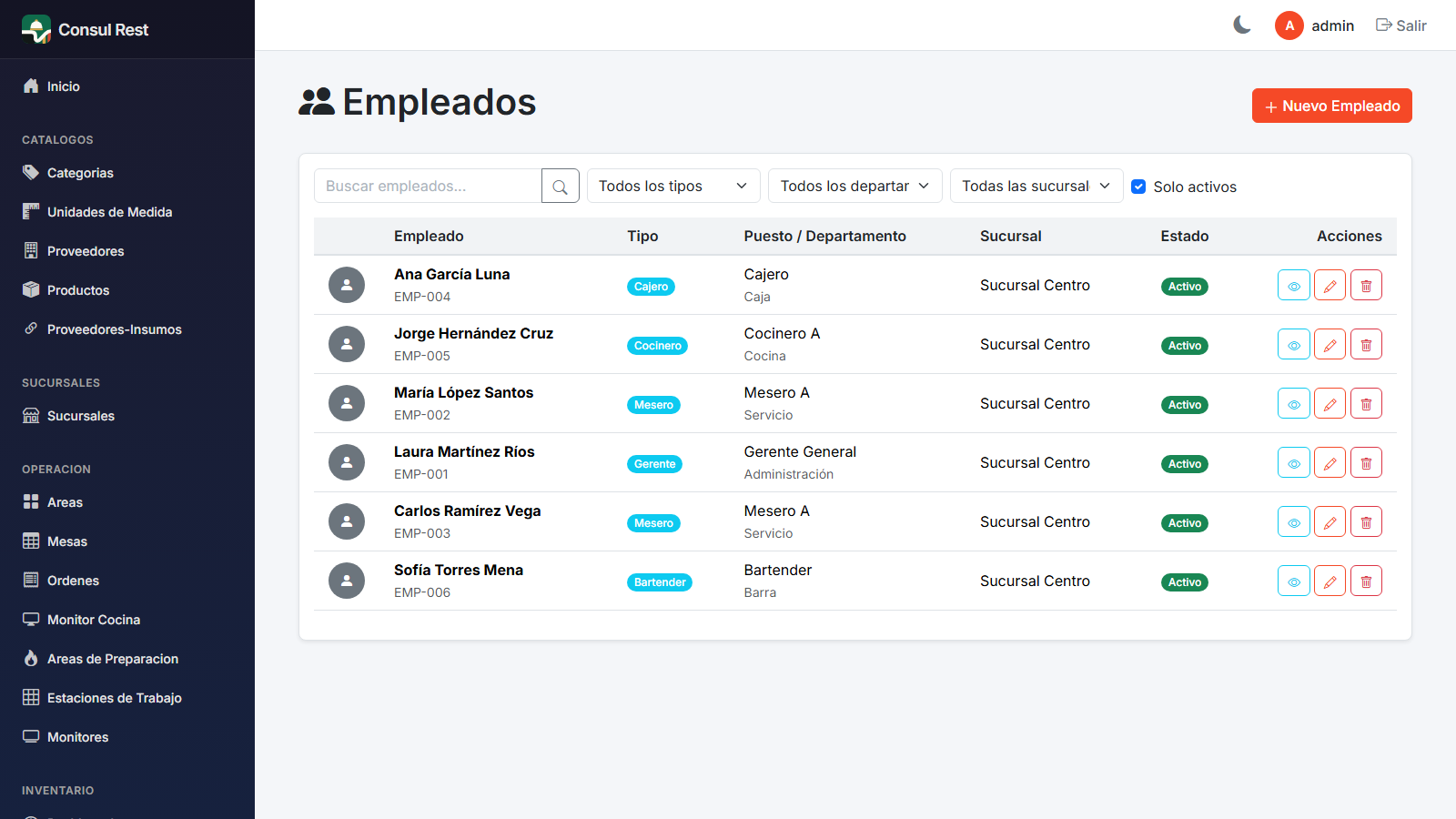
El listado de empleados
Entra desde el menú a Empleados. La pantalla muestra:
- Botón Nuevo Empleado (arriba a la derecha).
- Filtros:
- Búsqueda por texto (presiona Enter o pulsa el botón de lupa).
- Tipo de empleado: Administrador, Gerente, Mesero, Cajero, Cocinero, Bartender, Hostess, Repartidor o Promotor.
- Departamento.
- Sucursal.
- Casilla "Solo activos" (encendida por defecto).
- Tabla con: foto (miniatura circular, o silueta gris si el empleado no tiene foto), Empleado (nombre completo + número de empleado), Tipo (badge azul), Puesto / Departamento, Sucursal, Estado (badge verde "Activo" / rojo "Inactivo") y Acciones.
- Botones por fila: ojo (ver detalle), lápiz (editar) y basura (desactivar).
- Paginación de 20 registros por página. Si no hay resultados verás el mensaje "No se encontraron empleados".
Desactivar no es borrar
Al pulsar la basura aparece un diálogo de confirmación con el nombre del empleado. Al confirmar, el empleado queda desactivado, no borrado (verás "Empleado X desactivado correctamente"). Puedes reactivarlo en cualquier momento editándolo y encendiendo el interruptor Empleado Activo. Al desactivar podrás registrar la fecha y el motivo de baja (ver más abajo).
Dar de alta o editar un empleado
Usa Nuevo Empleado para crear o el lápiz para editar. El formulario está organizado en tarjetas; los campos marcados con * son obligatorios.
1. Información Personal
| Campo | Qué es | Obligatorio |
|---|---|---|
| Número de Empleado | Identificador interno del trabajador (nómina, gafete) | Sí |
| Nombre | Nombre(s) de pila | Sí |
| Apellido Paterno | Primer apellido | Sí |
| Apellido Materno | Segundo apellido | No |
| Correo de contacto | No | |
| Teléfono | Teléfono fijo | No |
| Celular | Teléfono móvil | No |
| Fecha de Nacimiento | Fecha de nacimiento del empleado | No |
| Género | Masculino / Femenino / Otro | No |
| Foto del Empleado | Componente de carga de foto con vista previa y botón "Quitar foto"; la miniatura se muestra en el listado y en la asignación de mesas | No |
| Dirección | Domicilio del empleado | No |
2. Documentos
| Campo | Qué es | Obligatorio |
|---|---|---|
| CURP | Clave Única de Registro de Población (máx. 18 caracteres) | No |
| RFC | Registro Federal de Contribuyentes (máx. 13 caracteres) | No |
| NSS | Número de Seguridad Social (máx. 11 caracteres) | No |
3. Puesto y Ubicación
| Campo | Qué es | Obligatorio |
|---|---|---|
| Tipo de Empleado | Clasificación operativa (Mesero, Cajero, Cocinero…) que determina, entre otras cosas, en qué módulos aparece | Sí |
| Departamento | Área organizativa a la que pertenece (ver Departamentos y Puestos) | No |
| Puesto | Puesto de trabajo dentro del departamento | No |
| Sucursal Principal | Local donde trabaja normalmente | No |
| Jefe Directo | Superior inmediato; lista de empleados con opción "Sin jefe directo" | No |
| Fecha de Ingreso | Fecha de contratación (por defecto, hoy) | No |
Primero el departamento, luego el puesto
La lista de Puesto se recarga automáticamente al cambiar el Departamento: primero elige el departamento y después aparecerán sus puestos disponibles.
4. Contrato y Salario
| Campo | Qué es | Obligatorio |
|---|---|---|
| Tipo de Contrato | Indefinido, Temporal, Por Obra u Honorarios | No |
| Número de Contrato | Folio del contrato firmado | No |
| Salario Diario | Sueldo por día | No |
| Salario Mensual | Sueldo mensual | No |
5. Comisiones y Propinas
| Campo | Qué es | Obligatorio |
|---|---|---|
| Es Promotor | Casilla: el empleado genera comisiones por clientes que trae | No |
| % Comisión | Porcentaje de comisión del promotor | No |
| Recibe Propina Pool | Casilla: participa en el reparto del fondo común de propinas | No |
| % Propina Pool | Porcentaje del pool que le corresponde | No |
6. Comedor
| Campo | Qué es | Obligatorio |
|---|---|---|
| Tiene Acceso a Comedor | Casilla: el empleado puede consumir en el comedor del personal | No |
| Límite Diario Comedor | Monto máximo que puede consumir por día | No |
7. Estado (solo al editar)
Interruptor Empleado Activo. Si lo apagas aparecen dos campos adicionales:
| Campo | Qué es | Obligatorio |
|---|---|---|
| Fecha de Baja | Cuándo dejó de trabajar | No |
| Motivo de Baja | Razón de la baja (renuncia, término de contrato, etc.) | No |
8. Usuario del Sistema (solo al editar)
Esta tarjeta vincula el expediente del empleado con una cuenta de acceso:
- Si ya está vinculado: verás un badge verde "Vinculado" con el nombre de usuario y un botón Desvincular.
- Si no está vinculado: una lista desplegable con los usuarios disponibles (solo cuentas que aún no tienen empleado asignado, mostrando usuario, email y rol) y el botón Vincular Usuario. Si no hay usuarios libres, el sistema te lo avisa.
Sin vinculación no hay acceso
Crear el usuario en Seguridad → Usuarios no basta: para que un empleado opere en piso hay que vincular ese usuario desde esta tarjeta. Un mesero sin usuario vinculado no puede entrar al módulo de mesero.
9. Turnos Asignados (solo al editar)
Componente de gestión de turnos del empleado:
- Verás un contador de "turno(s) activo(s)" y el botón Agregar Turno.
-
Al pulsarlo se despliega un mini-formulario:
Campo Qué es Obligatorio Turno Plantilla de horario, mostrada con nombre y rango (ej. "Matutino (09:00-18:00)"); se definen en Turnos de trabajo Sí Sucursal Local donde aplica; si lo dejas vacío aplica a "Todas las sucursales" No Fecha Inicio Desde cuándo trabaja ese turno (por defecto, hoy) Sí -
La tabla de turnos activos muestra: Turno, Horario (badge), Sucursal (o "Todas" en cursiva), Desde, Hasta y un botón de basura para remover el turno.
No se permiten duplicados
El sistema valida que no asignes dos veces el mismo turno para la misma sucursal; si lo intentas verás "Este turno ya está asignado para la sucursal seleccionada".
Guardar
Al final del formulario están los botones Cancelar (regresa al listado sin guardar) y Crear Empleado / Guardar Cambios.
Qué solo aparece al editar
Las tarjetas de Estado, Usuario del Sistema y Turnos Asignados solo están disponibles al editar un empleado, no al crearlo. El flujo recomendado es: crear el empleado con sus datos básicos → guardarlo → volver a editarlo para vincular usuario y asignar turnos.
Relación con otras pantallas
- El badge "En turno" / "Sin turno" que ve el gerente en Asignación de mesas sale de los turnos asignados aquí.
- Los conteos de empleados por departamento y puesto se muestran en Departamentos y Puestos, y un departamento o puesto no se puede desactivar mientras tenga empleados asociados.
- Las propinas que acumula cada mesero durante la jornada se consultan en el detalle del turno operativo.
Practica en el demo
En https://demo.consul.rest (usuario admin, contraseña Demo123!) hay empleados de ejemplo ya cargados con puestos, turnos y usuarios vinculados; es la forma más rápida de ver un expediente completo.