Almacenes
Los almacenes son los lugares físicos donde tu restaurante guarda mercancía: la bodega principal, la cocina, la barra, la cámara fría. En Consul Rest cada almacén lleva su propio stock por insumo, de modo que puedes saber exactamente dónde está cada cosa y mover mercancía entre almacenes con traspasos.
Tipos y características de un almacén
Un almacén puede tener una o varias de estas características:
| Característica | Icono | Significado |
|---|---|---|
| Principal | ⭐ | Almacén central de recepción. Es único y no se puede eliminar |
| Refrigerado | ❄ | Requiere control de temperatura (cámara fría, refrigeradores) |
| Bar | 🥤 | Almacén de licores y bebidas; es donde vive el control de botellas |
| Permite Negativos | ⚠ | Tolera stock negativo (útil en almacenes operativos donde la captura va detrás del consumo) |
Lista de almacenes
- Ruta:
/inventario/almacenes - Quién la usa: administrador, gerente.
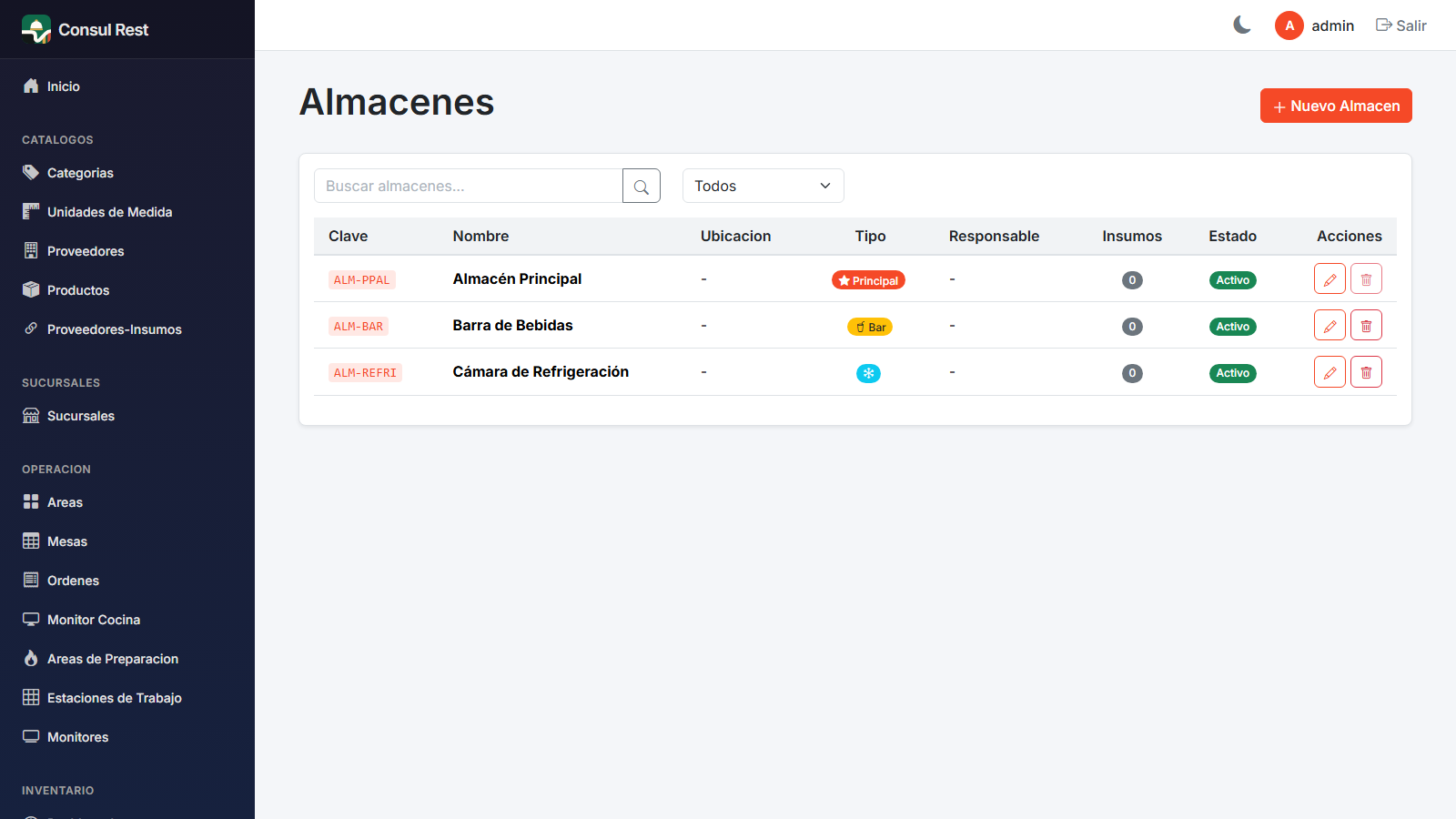
Elementos de la pantalla
- Botón Nuevo Almacén.
- Búsqueda por texto: se ejecuta al presionar Enter o con el botón de lupa.
- Filtro por tipo: Todos / Principal / Refrigerado / Bar.
- Paginación de 20 registros por página.
La tabla muestra estas columnas:
| Columna | Qué es |
|---|---|
| Clave | Identificador corto del almacén |
| Nombre | Nombre del almacén; si tiene descripción, aparece debajo |
| Ubicación | Referencia física (bodega trasera, cocina, etc.) |
| Tipo | Badges: ⭐ Principal (azul), ❄ Refrigerado (cian), 🥤 Bar (amarillo) |
| Responsable | Usuario responsable del almacén |
| Insumos | Cantidad de insumos distintos con stock en este almacén |
| Estado | Activo (verde) / Inactivo (rojo) |
| Acciones | ✏️ Editar, 🗑 Eliminar |
Acciones disponibles
- Crear: botón Nuevo Almacén abre el formulario en blanco.
- Editar: el lápiz ✏️ abre el mismo formulario precargado con los datos del almacén.
- Eliminar: el botón 🗑 pide confirmación mostrando el nombre del almacén antes de borrar.
El almacén principal no se puede eliminar
El botón de eliminar está deshabilitado para el almacén marcado como Principal, con la leyenda "No se puede eliminar el almacén principal". Si de verdad necesitas retirarlo, primero tendrías que quitarle la marca de Principal desde la edición.
Desactivar es mejor que eliminar
En el formulario de edición existe la casilla Activo. Desactivar un almacén es la forma segura de retirarlo de la operación sin perder su historial de movimientos y conteos.
Formulario de almacén (nuevo / editar)
- Rutas:
/inventario/almacenes/nuevoy/inventario/almacenes/editar/{Id} - Quién la usa: administrador.
Campos
| Campo | Qué es | Obligatorio |
|---|---|---|
| Clave | Identificador corto (ej. ALM-001) | Sí |
| Nombre | Nombre del almacén (ej. Almacén Principal) | Sí |
| Descripción | Texto libre | No |
| Ubicación | Referencia física (ej. Bodega trasera, Cocina) | No |
| Responsable | Usuario responsable; se elige de la lista de usuarios activos (muestra usuario y rol) | No |
| Es Principal ⭐ | Marca este almacén como centro de recepción | No |
| Es Refrigerado ❄ | Requiere control de temperatura | No |
| Es Bar 🥤 | Almacén de licores y bebidas | No |
| Permite Negativos ⚠ | Puede quedar con stock negativo | No |
| Activo | Activa/desactiva el almacén | Solo aparece en edición |
Cómo crear un almacén
- Entra a Inventario → Almacenes y pulsa Nuevo Almacén.
- Captura Clave y Nombre (si faltan, verás la validación en pantalla).
- Marca las características que correspondan (Principal, Refrigerado, Bar, Permite Negativos).
- Opcionalmente asigna descripción, ubicación y responsable.
- Pulsa Crear Almacén (verás un spinner mientras guarda) o Cancelar para volver a la lista sin guardar.
En edición el botón cambia a Guardar Cambios y aparece la casilla Activo.
Stock por almacén
Cada almacén tiene su propia vista de existencias, accesible desde el Panel "Stock por Almacén" del dashboard o al operar sobre un almacén.
- Ruta:
/inventario/stock/{AlmacenId} - Quién la usa: encargado de almacén, gerente.
Elementos de la pantalla
- Encabezado con nombre y clave del almacén (con iconos ⭐ principal / 🥤 bar).
- Botones Entrada y Salida: abren los formularios de movimientos ya preseleccionados con este almacén, y botón Volver.
- Filtros: búsqueda por texto e interruptor Solo bajos stock.
- Las filas de insumos bajo stock se resaltan en amarillo. Hay paginación.
La tabla de stock muestra:
| Columna | Qué es |
|---|---|
| Código | Código del insumo |
| Insumo | Nombre del insumo |
| Disponible | Existencia disponible (en rojo si está bajo stock) |
| Reservado | Cantidad comprometida, no disponible para salida |
| Punto Reorden | Cantidad mínima antes de solicitar compra |
| Costo Prom. | Costo promedio en este almacén |
| Estado | Badge rojo "Bajo" o barra con el % de cobertura del punto de reorden |
| Acciones | ➕ Entrada preseleccionada con almacén e insumo, ➖ Salida preseleccionada, 👁 ver el stock del insumo en todos los almacenes |
Opera directo desde la vista de stock
Los botones ➕ y ➖ de cada fila abren los formularios de entrada y salida con el almacén y el insumo ya cargados: es la ruta más corta para registrar un movimiento puntual.
Páginas relacionadas
- Insumos — el catálogo de lo que se guarda en los almacenes.
- Movimientos — entradas, salidas, ajustes y mermas.
- Traspasos — mover mercancía de un almacén a otro.
- Conteos — inventarios físicos por almacén.